ロブロックスでペアレンタルコントロールを設定する方法を解説
メタニュー!プレイヤー調査
次の調査を準備しています。
この記事では、お子さんのロブロックスアカウントに保護者が制限をかけて安全に遊ばせるための設定方法を、順番に分かりやすく解説します。
ロブロックスには、遊べるゲームの内容・チャット・課金(ロバックスの購入)をコントロールできる「ペアレンタルコントロール」機能が用意されています。設定はすべてアカウントの管理画面から行えるので、パソコンやスマートフォンがあれば今すぐ始められます。難しそうに見えても、一つひとつ確認しながら進めれば大丈夫です。
まず保護者アカウントと子のアカウントを用意しよう
保護者アカウントをお子さんのアカウントに「ファミリーリンク」で紐づけることで、設定を管理できるようになります。
お子さんがすでにアカウントを持っている場合は、正しい生年月日が登録されているかを確認してください。正確な生年月日を登録することが、安全な設定の第一歩です。
詳しい手順や最新の仕様は、公式のペアレンタルコントロールページで確認することをおすすめします。
- 保護者のアカウントを先に作っておく
- お子さんの正確な生年月日を登録する
- ファミリーリンクで2つのアカウントを紐づける
- 設定は保護者アカウントのメールアドレスで管理できる
ペアレンタルコントロール公式サイト年齢設定・利用時間・課金の制限
年齢に合わせたコンテンツ制限の設定方法
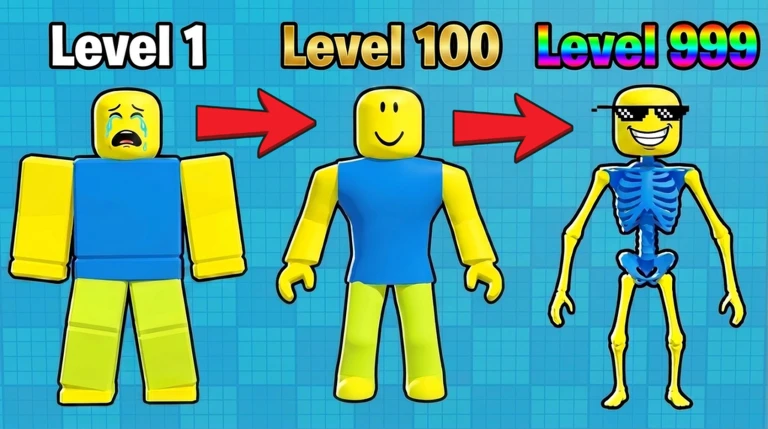
設定画面の「保護者向けコントロール」から、お子さんに合った制限レベルを選んでください。
制限レベルを上げると、暴力表現や怖い内容を含むゲームが表示されなくなります。何歳のお子さんにどのレベルが適しているかは、公式の保護者向けガイドで紹介されています。ロブロックスの更新によって区分の内容が変わることがあるため、定期的にご確認ください。
- 「保護者向けコントロール」メニューから設定する
- 制限レベルが高いほど表示されるゲームが絞られる
- 設定後もお子さんと一緒に内容を確認するのがおすすめ
チャットとフレンド申請を制限する設定
見知らぬ人からのメッセージやフレンド申請を制限したい場合は、アカウントの安全設定から変更できます。
お子さんのアカウントでは、チャット相手を「フレンドのみ」に絞ったり、フレンド申請そのものを受け付けないようにしたりすることが可能です。設定の詳細や最新の選択肢は、公式ヘルプページで確認してください。
二段階認証(ログインのとき本人確認をもう一回行う仕組み)も同じページから設定できます。アカウントを守るために、保護者アカウントには必ず設定しておきましょう。
- チャット相手を「フレンドのみ」に制限できる
- フレンド申請を受け付けないようにもできる
- 保護者アカウントには二段階認証を設定しよう
- 設定変更にはアカウントのパスワードが必要
アカウントの安全設定公式サイトチャット・プライバシー・フィルタリング
課金(ロバックス購入)を制限する方法
お子さんが保護者の許可なく購入しないよう、事前に制限をかけておくことが大切です。
ペアレンタルコントロールの設定画面では、月ごとに使えるロバックスの上限を設定したり、購入自体をできないようにしたりすることができます。設定の具体的な場所や選択肢はロブロックスの更新で変わることがあるため、公式ヘルプで最新情報を確認してください。
ロバックスの購入方法や使いみちについて知りたい場合は、公式の「Robux について」ページが参考になります。
- 月ごとの購入上限を設定できる
- 購入そのものをオフにすることも可能
- 設定変更には保護者アカウントのパスワードが必要
- 定期的に購入履歴を確認する習慣をつけよう
Robux について公式サイトRobux の入手方法と使いみち
利用時間を管理する設定のポイント
勉強や睡眠の時間をしっかり守るためにも、ぜひ活用してください。
最新の手順は公式ヘルプページをご覧ください。設定後は、お子さんと「なぜこの時間にしたのか」を一緒に話し合うと、ルールをより納得して守ってもらいやすくなります。
- 1日あたりの遊べる時間を上限設定できる
- プレイ可能な時間帯を指定することもできる
- 設定内容はお子さんと一緒に決めるのがおすすめ
設定後も続けてほしい安全のための習慣
お子さんの成長や使い方の変化に合わせて、制限レベルや時間設定を調整してあげましょう。
もし不安なことや困ったことがあれば、ロブロックス公式サポートページ(日本語対応)に問い合わせることができます。また、保護者向けガイドには安全機能の全体像がまとまっているので、最初に一度目を通しておくと安心です。
お子さんとゲームの内容や友達関係について日頃から話す機会をつくることも、オンラインでの安全を守るうえでとても効果的です。
- 設定内容を定期的に見直す
- 公式サポートで困りごとを解決できる
- お子さんとゲームについて話す時間をつくる
- 保護者向けガイドで安全機能の全体を把握する
Roblox サポート(日本語)公式サイト困ったときの入口。全般の案内
まとめ
ロブロックスのペアレンタルコントロールを使えば、コンテンツの制限・チャットの管理・課金の上限・利用時間の設定をまとめて行えます。まず保護者アカウントを用意してお子さんのアカウントと紐づけ、設定画面から必要な項目を一つずつ確認しましょう。設定内容はロブロックスの更新で変わることがあるため、公式ヘルプを定期的にチェックする習慣をつけると安心です。
よくある質問
子どもが設定を勝手に変えることはできますか?
ペアレンタルコントロールの変更には保護者アカウントのパスワードが必要な仕組みになっています。お子さんには保護者アカウントのパスワードを教えないようにすることで、勝手に設定を変えられるリスクを減らせます。
ペアレンタルコントロールの設定は無料でできますか?
はい、ペアレンタルコントロールの設定自体は無料で利用できます。ロブロックスのアカウントを持っていれば、追加費用なしで保護者向けの安全機能をすべて使うことができます。
設定方法が分からないときはどこに聞けばいいですか?
ロブロックス公式サポートページ(日本語)に問い合わせ窓口があります。また、保護者向けガイドには安全機能の説明がまとまっているので、まずそちらを確認してみてください。