ロブロックスのアプリ容量はどのくらい必要?デバイス別の目安
メタニュー!プレイヤー調査

次の調査を準備しています。
ロブロックスをインストールするために必要なストレージ(スマホやタブレットの保存領域)の目安を、デバイス別にまとめた記事です。
「空き容量が足りないと言われた」「インストールできない」といった困りごとの前に、この記事でざっくりした数字を確認しておきましょう。アプリのアップデートで容量が変わることもあるため、最新の情報はストアの表示を必ず確認してください。
インストールに必要な容量の目安
MBとはデータの大きさを表す単位で、1,000MBで約1GB(ギガバイト)になります。
ただし、アプリを起動してゲームをプレイすると、ゲームごとのデータが追加でダウンロードされます。そのためインストール直後よりも実際の使用容量は増えていきます。公式ストア(App Store・Google Play・Microsoft Store)の「アプリ情報」欄に最新の容量が表示されているので、インストール前に必ず確認してみましょう。
以下はあくまで参考の目安としてとらえてください。
- iPhone / iPad:数百MB程度が目安
- Android スマホ・タブレット:数百MB程度が目安
- Windows PC:数百MB〜1GB台が目安
- 最新の容量は各ストアのアプリページで確認
プレイ中に容量が増える理由
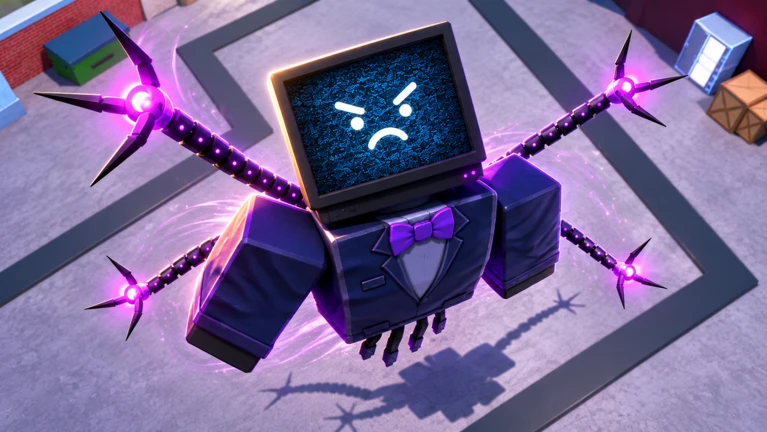
ゲームを遊ぶたびに、そのゲームの画像・音声・マップデータなどがデバイスに一時的に保存されます。これを「キャッシュ」と呼びます。
キャッシュが積み重なると、気づかないうちに数GB(ギガバイト)以上になることもあります。ストレージの空きが少なくなったと感じたら、デバイスの設定からアプリのキャッシュを削除すると空き容量を回復できます。削除しても、次にゲームを開いたときに再ダウンロードされるので安心してください。
iPhone・iPad でのストレージ確認方法
ロブロックスのアイコンをタップすると、アプリ本体の容量とキャッシュ(書類とデータ)の内訳が見られます。
キャッシュだけを消したい場合は「書類とデータ」の欄が参考になりますが、iOS の仕様上、アプリをいったん削除して再インストールする方法が確実です。大事なゲームの進行データはアカウントに紐づいているので、再インストールしてもログインし直せば続きから遊べます。
Android スマホ・タブレットでの確認方法
メーカーや Android のバージョンによって画面の名称が少し違うことがありますが、流れはほぼ同じです。
キャッシュを削除したいときは「キャッシュを削除」ボタンを押すだけで OK です。「データを削除」はアカウント情報ごと消えてしまう場合があるので、間違えないように注意してください。
Windows PC での確認と空き容量の目安
ブラウザ版(roblox.com)でプレイすることもできますが、その場合でも Roblox Player のダウンロードが必要なため、一定の空き容量は必要です。
PC 全体の空き容量は「エクスプローラー」でドライブを右クリック→「プロパティ」から確認できます。快適にプレイするには、インストール容量に加えてキャッシュ分の余裕(数GB以上が理想)を持っておくと安心です。
- 快適プレイのために数GB以上の空き容量を用意しよう
- キャッシュは「設定」→「アプリ」から削除できる
- ブラウザ版でも Roblox Player のダウンロードが必要
容量が足りないときの対処法
写真や動画は大容量になりがちなので、クラウドサービスに移してデバイス本体から消すのも効果的です。
それでも解決しない場合は、microSD カードが使える Android 端末ならカードを追加する方法もあります。iPhone や iPad は内部ストレージのみなので、端末の容量が大きいモデルへの買い替えを検討することになります。不明な点があれば Roblox の公式サポートページも参考にしてみてください。
- 使っていないアプリを削除して空き容量を作る
- 写真・動画をクラウドに移してデバイスを軽くする
- Android なら microSD カードの追加も選択肢のひとつ
- 困ったときは Roblox 公式サポートへ
Roblox サポート(日本語)公式サイト困ったときの入口。全般の案内
まとめ
ロブロックスのインストールに必要な容量は数百MB程度が目安ですが、プレイするゲームのデータ(キャッシュ)が追加されるため、実際の使用容量はもっと大きくなります。アップデートで数値が変わることもあるので、インストール前は必ず各ストアのアプリページを確認しましょう。容量が足りないときはキャッシュの削除や不要アプリの整理が効果的です。
よくある質問
ロブロックスのキャッシュを消すとデータは消える?
ゲームの進行データはロブロックスのアカウントに保存されているので、キャッシュを削除してもログインし直せば続きから遊べます。ただし「データを削除」はキャッシュとは別の操作なので、間違えないよう注意してください。
ロブロックスに必要な空き容量は何GBあればいい?
アプリ本体のインストールには数百MB程度が目安ですが、快適に遊ぶにはキャッシュ分を含めて数GB以上の空き容量を用意しておくと安心です。アップデートで容量が変わることがあるため、最新の数値はストアで確認してください。
スマホとPCではどちらが使う容量が少ない?
一概には言えません。デバイスの OS やアップデートの状況によって容量は変わります。正確な数値はApp Store・Google Play・Microsoft Store のアプリ詳細ページに記載されているので、そちらを確認するのが確実です。