ロブロックスはAndroidスマホで遊べる?対応機種のスペック目安を解説
Androidスマートフォンでロブロックスがプレイできるかどうか、OSのバージョンとスペック(端末の性能)の目安をまとめて解説します。
「手持ちのスマホで動くかな?」と不安に思っている小中学生や保護者の方に向けて、確認すべきポイントを順番に説明します。設定アプリで簡単に調べられるので、この記事を読みながら一緒にチェックしてみてください!
AndroidでロブロックスはプレイできるのかOSの基本を確認しよう
ただし、動作するためにはAndroidのバージョン(OSのバージョン=スマホの基本ソフトのバージョン)が一定以上である必要があります。
Roblox公式は、サポートするOSバージョンを随時更新しています。現在の対応バージョンはGoogle PlayストアのRobloxアプリページで確認するのが確実です。設定アプリから「端末情報」または「デバイス情報」を開くと、自分のAndroidバージョンを調べられます。
バージョンが古くてもスマホ本体の設定でアップデートできる場合があります。まずは「ソフトウェアアップデート」や「システムアップデート」のメニューを探してみましょう。
Roblox サポート(日本語)公式サイト困ったときの入口。全般の案内
スペックの目安:RAM・CPUって何?

RAMはアプリを同時に動かすための作業スペース、CPUはスマホの頭脳にあたる部品です。
ロブロックスを快適に遊ぶにはRAMが3GB以上あるのが目安です。2GB以下の端末でも起動できることはありますが、動作が重くなったり画面が止まったりすることがあります。CPUについては、製造から4〜5年以内の中クラス以上のプロセッサーであれば問題が起きにくいとされています。ただし、具体的な動作保証は公式が定める要件に準じます。
RAMはスマホの「設定 → デバイス情報 → メモリ」などから確認できます。メーカーや機種によって表示場所が異なるので、「端末名 RAM 確認方法」と検索してみてください。
- RAM:アプリを動かす作業スペース。3GB以上が目安
- CPU:スマホの頭脳。新しいほど処理が速い
- ストレージ:アプリの保存場所。余裕があると安心
- 確認場所:設定アプリ → デバイス情報
Google Playでのインストール方法を確認しよう
PlayストアでRobloxを検索してアプリページを開いたとき、「このデバイスはご利用の端末に対応していません」と表示されたら、残念ながらその端末は現在の要件を満たしていないことになります。
インストールできる場合でも、ストレージ(データの保存スペース)の空き容量が少ないとインストール自体が止まることがあります。不要なアプリや写真を整理して、あらかじめ空き容量を確保しておきましょう。
また、インストール後も定期的なアプリのアップデートが大切です。古いバージョンのまま使い続けると不具合が起きやすくなることがあります。
動作が重いときに試したい設定と工夫
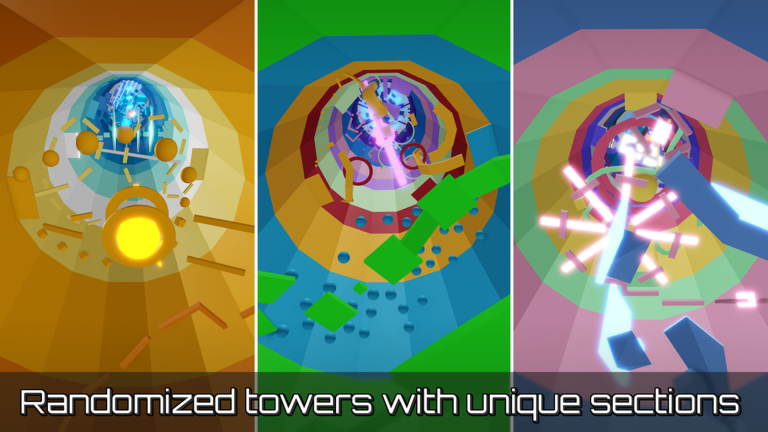
まずロブロックスのアプリ内グラフィック設定を下げてみましょう。ゲーム中に設定メニューを開き、グラフィック品質を「自動」ではなく低めに手動で設定すると、処理の負担が減ります。
バックグラウンドで動いている他のアプリを閉じるのも効果的です。ゲームの前に不要なアプリを終了しておくだけで、動作が改善することがあります。また、Wi-Fi(無線LAN)に接続してプレイすると通信が安定しやすく、モバイルデータ通信で接続するよりスムーズに遊べることが多いです。
それでも頻繁にフリーズ(画面が止まる)するようなら、端末の再起動やキャッシュ(一時ファイル)の削除も試してみてください。
- アプリ内のグラフィック品質を低めに設定する
- 他のアプリをバックグラウンドから閉じる
- Wi-Fiに接続してから遊ぶ
- 端末を再起動してからプレイする
保護者の方へ:安全設定も忘れずに
ロブロックスにはチャットの制限や利用時間の管理、課金の制限などの機能が用意されています。これらの設定内容はRoblox側の更新で変わることがあるので、公式のサポートページや保護者向けガイドで最新の情報をご確認ください。
特にアカウントの安全設定では、二段階認証(ログイン時に二重で本人確認する仕組み)をオンにしておくことを強くおすすめします。フレンドの範囲やチャットの相手を制限することも可能です。
ペアレンタルコントロール公式サイト年齢設定・利用時間・課金の制限
スペック不足を感じたときの選択肢
PCや対応タブレットがあればそちらでプレイできますし、ロブロックスはクロスプラットフォーム(複数のデバイスで同じアカウントを使える仕組み)なので、進行状況を引き継いで別の端末に切り替えることができます。
新しい端末を検討する際は、最新の公式対応要件をGoogle PlayのRobloxアプリページで確認してから選ぶと失敗が少なくなります。公式サポートへの問い合わせも日本語で対応しています。
まとめ
AndroidスマートフォンでロブロックスをプレイするにはOSのバージョンと端末スペックの確認が必要です。RAM3GB以上・AndroidOSの対応バージョン以上が目安ですが、要件は変わることがあるのでGoogle Playのアプリページで最新情報を確認しましょう。動作が重い場合はグラフィック設定を下げたりWi-Fiに接続したりする工夫が有効です。保護者の方はあわせて安全設定も確認してみてください。
よくある質問
古いAndroidスマホでもロブロックスは動きますか?
AndroidのOSバージョンと端末のスペックが現在の要件を満たしていれば動作します。Google PlayのRobloxアプリページで「このデバイスに対応していません」と出たら、残念ながらその端末では現在プレイできません。OSのアップデートで解決できる場合もあります。
RAMやCPUはどこで調べればいいですか?
スマホの「設定」アプリから「デバイス情報」または「端末情報」を開くと確認できます。表示場所はメーカーや機種によって異なるため、「端末名 RAM 確認方法」と検索すると素早く見つかります。
ロブロックスのAndroidアプリは無料ですか?
Google Playからのインストール自体は無料です。ゲーム内ではRobuxというポイントを使う場面がありますが、基本的なプレイには必要ありません。Robuxの詳細は公式サポートページでご確認ください。


