iPadでロブロックスを遊ぶメリットと快適設定のコツ
iPadはロブロックスをより大きな画面で、手軽に楽しめるデバイスとして多くのプレイヤーに使われています。この記事では、iPadならではの画面の活かし方や、快適にプレイするための設定のコツをまとめました。
スマートフォンより広い画面を持つiPadは、ゲーム内のマップや周囲の状況を一度に確認しやすいのが大きな強みです。設定をひと工夫するだけで操作のしやすさが大きく変わるので、ぜひ最後まで読んでみてください。
iPadでロブロックスを遊ぶ3つのメリット
ロブロックスでは画面の広さがそのまま「見渡せる範囲」につながるので、広い画面は大きなアドバンテージになります。敵キャラクターや仕掛けに早く気づけたり、建築系ゲームで全体のバランスを確認しやすくなったりします。
また、タッチ操作のボタンが大きく表示されるため、小さな手でも押し間違えにくいのもポイントです。スマートフォンだと「間違えてジャンプしてしまった」という場面でも、iPadなら落ち着いて操作できます。
さらにiPadはバッテリー容量が大きく、長時間プレイでも途中で充電が切れにくい機種が多いのも安心できる点です。
- 広い画面でマップや周囲を確認しやすい
- タッチボタンが大きく操作ミスが減る
- バッテリーが大きく長時間プレイしやすい
- 家族で画面を一緒に見て楽しめる
ロブロックス向けのおすすめiPad 4モデル
iPadは大きく4つのモデルに分かれています。画面の大きさとチップがそれぞれ違うので、使う人に合わせて選びましょう。
iPad Air(M4)
| 画面 | 11インチ・13インチ |
|---|---|
| チップ | M4 |
| 重さ | 464g(11インチ・Wi-Fiモデル) |
画面の大きさを11インチと13インチから選べるモデルです。チップはM4を載せています。
iPad mini(A17 Pro)
| 画面 | 8.3インチ |
|---|---|
| チップ | A17 Pro |
| 重さ | 293g(Wi-Fiモデル) |
4つの中でいちばん画面が小さい8.3インチのモデルです。重さは293gで、手に持って遊ぶ時間が長い人に向いています。
iPad Pro(M5)
| 画面 | 11インチ・13インチ |
|---|---|
| チップ | M5 |
| 重さ | 444g(11インチ・Wi-Fiモデル) |
画面を11インチと13インチから選べる、いちばん上のモデルです。チップはM5を載せています。
最初に確認したいグラフィック設定
iPadの機種によって処理の速さが異なるため、設定画面から「グラフィックス品質」を自分のiPadに合ったレベルに変更することが大切です。
新しめのiPadであれば品質を高めにしても動作がなめらかですが、少し古い機種では低めに設定するほうがカクつきなく快適に遊べます。「自動調整」の選択肢を選ぶと、アプリが機種の状態を見ながら品質を変えますが、どう動くかは機種やバージョンによって異なるため、手動で試してみるのがおすすめです。
設定はゲーム中でも変更できます。右上のメニューアイコン(三本線)から「設定」を開いてみましょう。
- グラフィックス品質は機種に合わせて手動調整
- 動きがカクつくときはまず品質を下げてみる
- 設定はゲームプレイ中でも変更可能
タッチ操作を快適にする画面レイアウトの工夫
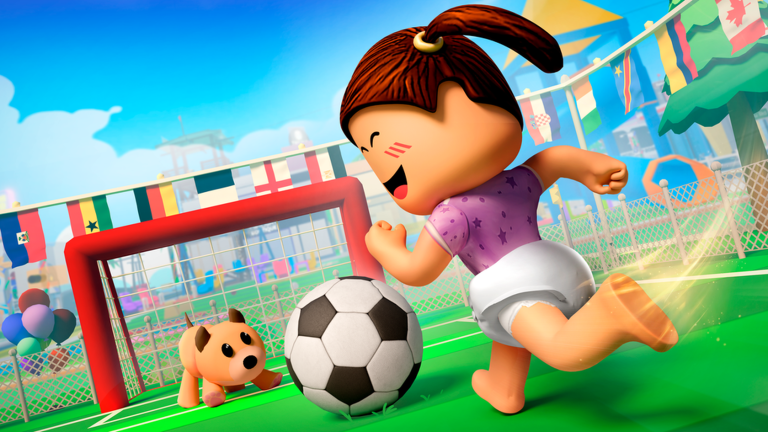
自分の手のサイズや持ち方に合わせてボタン位置を調整すると、長時間プレイでも手が疲れにくくなります。
iPadは横向き(ランドスケープ)で持つのが基本ですが、両手の親指が自然に届く位置にボタンがあるかどうかを確認してみてください。届きにくいと感じたら、ゲームの設定メニューからレイアウトを変えられるか探してみましょう。ゲームによって対応状況が異なります。
また、手汗などで画面が反応しにくくなることがあります。定期的にiPadの画面を乾いた布で軽くふいておくと、タッチの正確さが保てます。
- 横向き持ちで両親指が届く位置を確認する
- ボタン位置はゲームの設定から変えられることがある
- 画面を清潔に保つとタッチ精度が上がる
保護者が知っておきたいiPadの安全設定
ロブロックス側にも年齢に合わせたチャット制限や利用時間の管理機能がありますので、iPadの機能とあわせて活用するとより安心です。
ロブロックスのアカウント設定では、チャットやフレンド申請の範囲を制限したり、二段階認証(ふだん使わない機器でログインするときに確認コードが必要になる仕組み)を有効にしたりできます。設定の内容はRoblox側の更新で変わることがあるため、最新の情報は公式ヘルプで確認してください。
Robux(ロブロックス内の通貨)に関する購入設定についても、保護者のかたが必ず確認しておくことをおすすめします。
- iPadのスクリーンタイムで利用時間を管理できる
- ロブロックス側でもチャット制限が設定可能
- 二段階認証でアカウントの乗っ取りを防ぐ
- Robuxの購入は保護者が設定を確認する
ペアレンタルコントロール公式サイト年齢設定・利用時間・課金の制限
アカウントの安全設定公式サイトチャット・プライバシー・フィルタリング
Wi-Fi環境と通信のコツ
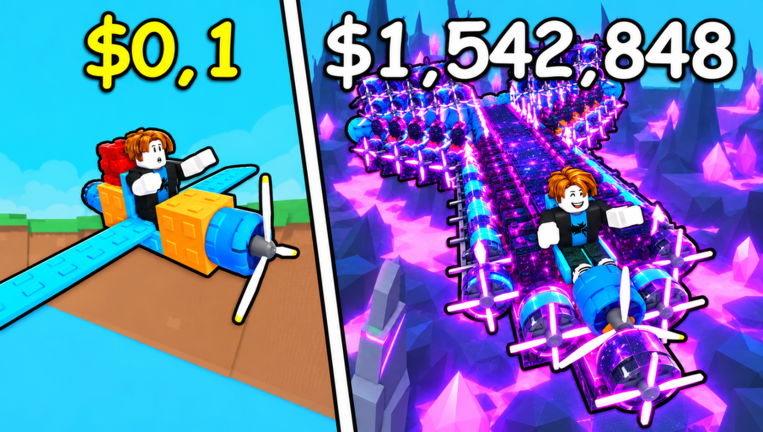
iPadをWi-Fiルーターの近くに置くか、できるだけ障害物が少ない場所でプレイするようにしましょう。接続が不安定だとキャラクターが突然止まったり、ゲームから切断されたりすることがあります。
モバイルデータ通信(外出先でのネット接続)でもプレイできますが、通信量がかなり増えることがあります。設定や料金プランによっては速度制限がかかる場合もあるため、自宅のWi-Fiでプレイするのが基本です。外出先でプレイするときは、保護者のかたと相談して通信量に気をつけてください。
- Wi-Fiルーターの近くでプレイすると接続が安定する
- モバイル通信は通信量の消費に注意する
- 切断が多いときはWi-Fiの再起動を試す
困ったときはサポートページへ
日本語で書かれたヘルプ記事が多数あり、よくある問題の解決方法が詳しく載っています。
保護者のかたは「保護者向けガイド」ページも参考になります。安全機能の使い方がまとめられており、お子さんと一緒に確認するのにも役立ちます。
Roblox サポート(日本語)公式サイト困ったときの入口。全般の案内
まとめ
iPadは広い画面と大きなタッチボタンのおかげで、ロブロックスをより快適に楽しめるデバイスです。グラフィックス品質の調整や操作ボタンの配置見直し、Wi-Fi環境の確認など、ちょっとした設定の工夫で遊びやすさが大きく変わります。保護者のかたはiPadのスクリーンタイムとロブロックスの安全設定を組み合わせて、安心して使える環境を整えてみてください。
よくある質問
iPadでロブロックスをダウンロードするには?
App StoreでRobloxを検索してインストールできます。無料でダウンロードできますが、App Storeのアカウント(Apple ID)が必要です。13歳未満のお子さんがApp Storeを使う場合は、保護者のApple IDでのファミリー共有設定を確認しておきましょう。
画面がカクつくときはどうすればいい?
まずロブロックスの設定画面でグラフィックス品質を下げてみてください。それでも改善しない場合は、他に動いているアプリを閉じたり、iPadを再起動したりすることで動作が軽くなることがあります。Wi-Fiの接続状況も確認してみましょう。
子どものプレイ時間を制限できる?
iPadのスクリーンタイム機能でアプリごとの利用時間を制限できます。また、ロブロックスのアカウント設定でも利用制限をかけられます。最新情報は公式のペアレンタルコントロールページをご確認ください。


