Robloxプログラミング学べるオンラン教室おすすめ!無料で学習、自作する方法も紹介
ロブロックスのゲームは、無料の制作ソフト「Roblox Studio」を使って自作できます。必要なのは対応する Windows・Mac のパソコンと Roblox アカウント。最初から有料のプログラミング教室に入る必要はありません。
「子どもがロブロックスのゲームを作りたいと言っているけれど、何を用意すればいい?」「独学とスクールはどちらがよい?」という方に向けて、簡単なゲームの作り方と、Roblox プログラミングが学べる学習サービスを10件まとめました。
まずは無料の自作手順へ。パーツを並べ、動作確認するところから始められます。
N Code LaboやTETRA UPの指導体制と費用を比較しましょう。
PR:本記事には広告・アフィリエイトの紹介枠があります。点数は公開情報に基づく条件比較で、受講満足度や学習効果の実測値ではありません。
Roblox のプログラミングを学ぶならデジタネ。低学年はブロック操作から、慣れたら文字を入力する教材へ。入会金なし・14日間の無料体験があります。
無料体験を見るロブロックスでゲームを自作するには?必要なもの・料金・プログラミング言語
画像参照ゲーム:ブルックヘイブン 🏡RP
Roblox は遊ぶ場所、Roblox Studio は作る道具
Roblox は、さまざまな人が作ったゲームや3Dの世界を体験するプラットフォームです。Roblox Studio(ロブロックススタジオ)は、その世界を制作するためのソフト。たとえるなら、Roblox が遊園地、Studio が遊具やコースを作る工房です。
単に Roblox のゲームで遊ぶだけでは、コードを書けるようになる練習にはなりません。学習サービスを選ぶときは、「Studio で自分の作品を編集する時間があるか」を確認してください。
| 用意するもの | 最初に確認すること |
|---|---|
| Windows・Mac の PC | Studio を動かします。公式推奨は Windows 11/macOS 14 以降、メモリ8GB、解像度1600×900以上。学校側が別の条件を指定する場合は、そちらも確認します。 |
| Roblox アカウント | Studio にサインインするために使います。子どもの生年月日を大人の年齢に変えて登録せず、年齢に合う設定を使います。 |
| Roblox Studio | 公式から無料で入手できます。似た名前の非公式アプリではなく、Roblox 公式のダウンロード先を使います。 |
| 通信環境・操作機器 | ダウンロード・アカウント利用などのためのネット環境を用意します。この記事の操作はキーボードとマウスを前提にしています。 |
スマホ・iPad・Chromebook で Roblox を遊べても、通常の Roblox Studio をその端末に入れて制作できるわけではありません。Studio は Windows・Mac 向けです。PC を持っていない場合は、購入を急ぐ前に教室で機材を使えるか確認すると、準備の負担を整理できます。
無料でできる範囲と、お金がかかる範囲を分ける
Studio の利用料と、この記事で作る練習用ゲームの制作・テストに、教室の受講料は必要ありません。一方で、パソコンや通信環境、有料講座、有料素材を選んだ場合の費用は別です。ゲーム制作の練習を始めるために、先に Robux を買う必要はありません。
広い年齢層への公開には、別途公開要件や料金・契約に関する選択肢があります。公開については後半の「保存と公開の違い」で説明します。
プログラミング言語は「Lua」
Roblox のスクリプトで使うのはLua(ルア)です。Lua を基に Roblox 向けに発展した言語で、教室や教材では「Luau」と案内されている場合もあります。
最初は、「変数=値に付ける名前」「条件分岐=条件によって処理を変える」「繰り返し=同じ処理を何度も実行する」と捉えれば十分です。先に文法をすべて暗記するより、「この床の色を変える」「ボタンを押したら扉が開く」といった一つの動きに結び付けて学ぶ進め方をおすすめします。
メタニュー!プレイヤー調査

次の調査を準備しています。
ロブロックスのゲームの作り方|初心者が自作する6ステップ

画像参照ゲーム:動物のためにジャンプ!
最初の作品は、足場をジャンプしてゴールへ進む、短いアスレチックコースにします。ここではパーツの配置 → テスト → 一行の動作変更 → 保存を体験する練習例を紹介します。制限時間や自動クリア判定はまだ付けません。画面のタブ名・翻訳は Studio の更新で変わるため、英語の機能名も併記します。
- Studio を入れる
- 新しいワールドを作る
- 足場とゴールを置く
- 自分でテストする
- コードを一つ試す
- ファイルに保存する
1.Roblox Studio をインストールする
公式の Studio セットアップページから Studio をダウンロードし、インストールします。Windows は RobloxStudio.exe、Mac は RobloxStudio.dmg が公式案内のファイル名です。起動したら Roblox アカウントでサインインします。
子どもが操作する場合は、ダウンロード・インストール・アカウント設定を最初に保護者と済ませ、制作中に認証や端末設定で止まらないようにしておきましょう。
2.Baseplate で新しいワールドを作る
新規作成で Baseplate(平らな土台)のテンプレートを選びます。パーツ一覧のExplorer(エクスプローラー)と、選択したパーツの設定を見るProperties(プロパティ)を表示します。
まず見る項目は Position=位置、Size=大きさ、Color=色、Anchored=位置を固定する設定です。位置の3つの数値は X・Y・Z で、Y が高さ。床の Anchored をオンにして、テスト時に落下しないようにします。
3.スタート・足場3個・ゴールを置く
Part を追加し、名前・大きさ・位置を設定します。次の数値は、配置を迷わず試すために用意したこの記事の練習用設計例です。数値を入れる前に、元からある Baseplate の Y 位置を -10 に下げておくと、足場の下に練習用の地面を残せます。
| パーツ名 | Size:X, Y, Z | Position:X, Y, Z |
|---|---|---|
| Start | 12, 1, 12 | 0, 0, 0 |
| Step1 | 8, 1, 8 | 0, 1, 11 |
| Step2 | 8, 1, 8 | 0, 2, 21 |
| Step3 | 8, 1, 8 | 0, 3, 31 |
| Goal | 12, 1, 12 | 0, 3, 43 |
テンプレートにある SpawnLocation(登場位置)をスタートの上、Position = 0, 1, 0 付近へ移動します。ない場合は追加してください。出発点が複数ある場合は、練習中は使うものを一つに絞ります。
最初は見た目を作り込まず、スタートからゴールまで移動できれば十分です。足場が遠いと感じたら Z 方向の距離を縮め、簡単すぎたら少し離してみてください。この「難しさを調整する」作業もゲーム制作の一部です。
4.Play で動かし、飛び移れるか確認する
キャラクターを操作できるPlay(テストプレイ)を開始します。通常の PC 操作では W・A・S・D で移動、スペースでジャンプします。編集画面で見るだけでなく、キャラクターが足場に乗れるか、ゴールへ進めるかを試します。
修正するときは、いったん Stop でテストを終了します。テスト中の世界だけを変更して終わらせず、編集状態へ戻って配置を直し、再度 Play で確かめる流れにしましょう。練習用の地面へ落ちた場合は、テストを止めて再開すれば出発点から試せます。
5.短い Luau コードで、ゴールの色を変える
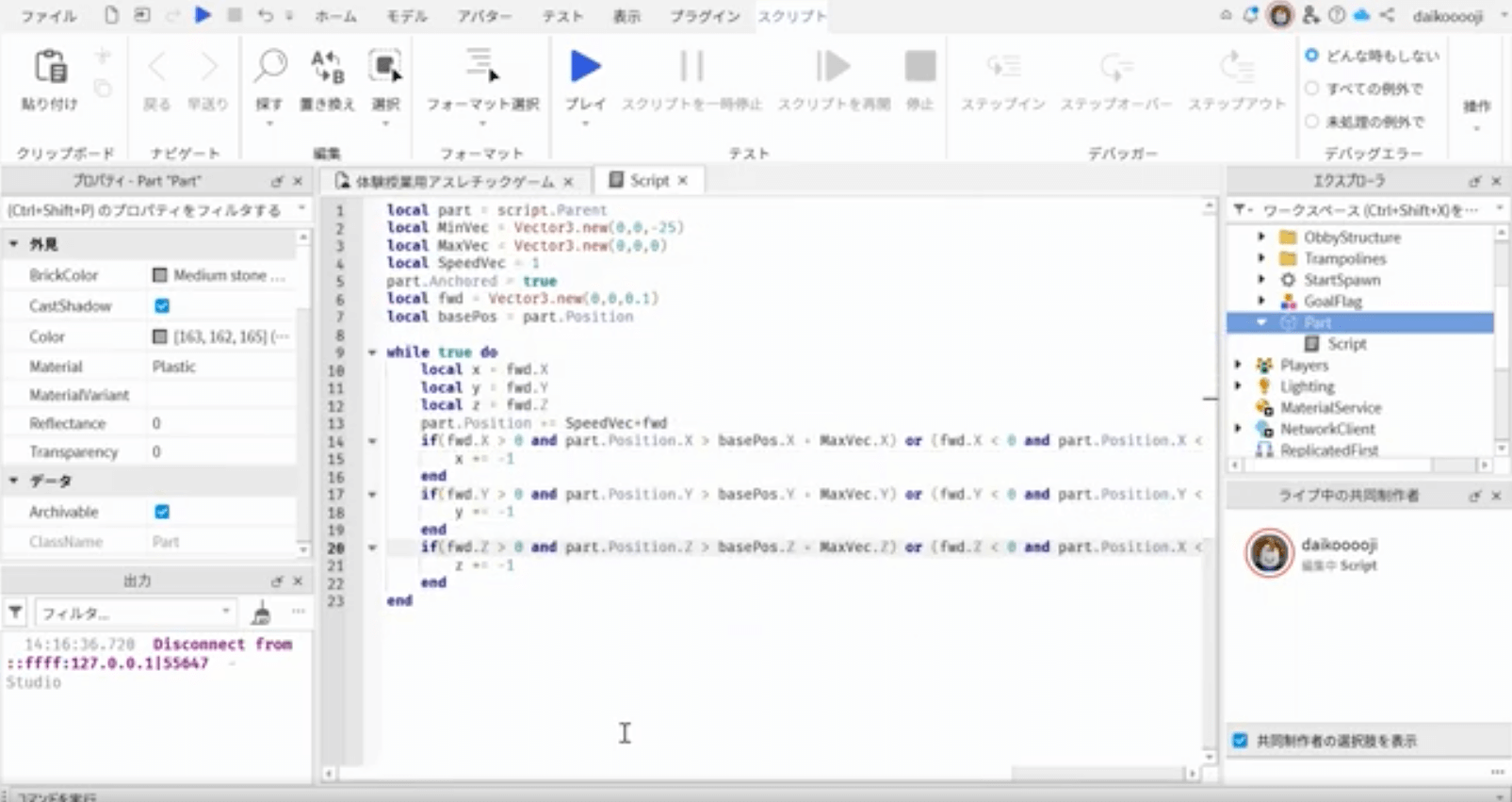
Explorer で Goal を選び、その中へScriptを追加します。LocalScript や ModuleScript ではなく、通常の Script を選び、最初に入っているコードを次に置き換えてください。
-- Goalパーツの中に入れた「Script」で実行します
local goal = script.Parent

-- Scriptを入れる場所が違うときは停止します
if not goal:IsA("BasePart") then
 return
end

-- 数字は順番に、赤・緑・青の強さです(0〜255)
goal.Color = Color3.fromRGB(0, 170, 255)
Play を押すと、Goal の色を青系へ変える処理が実行されます。script.Parent は「この Script が入っている親」、Color は色、Color3.fromRGB は赤・緑・青を0〜255で指定する書き方です。数字を 255, 170, 0 に変えると、別の色を試せます。
このコードは公式仕様を基に作成した説明用の例です。Roblox Studio 上での実機動作検証は行っていません。学習時は、下の確認表と実際の出力を見ながら進めてください。
| 起きていること | 先に見る場所 |
|---|---|
| 足場が落ちる | 各パーツの Anchored がオンか。 |
| 床をすり抜ける | CanCollide がオンか。見た目があるだけでは、必ず足場になるとは限りません。 |
| 色が変わらない | 通常の Script が Goal の中にあるか。Play を開始したか。コードに全角の記号が混ざっていないか。 |
| どこに部品があるか分からない | Explorer で対象を選び、Position と Size を確認。見つけやすい名前に変える。 |
| エラーが出る | Output(出力)のメッセージと行番号を確認。最初のエラーから一つずつ直す。 |
6.まずは自分の PC に保存する
File メニューの Save to File または Download a Copy で、PC に制作データを保存できます。.rbxl や .rbxlx が制作データの形式です。例として my-first-course-v1.rbxl のように名前を付け、変更を増やす前に別の版も残しておきましょう。
この段階で、練習用コースの自作はできています。不特定多数への公開を急がず、次は足場の色・間隔・高さのどれか一つを変え、自分で説明できる変更を増やすのがおすすめです。自動ゴール判定やチェックポイントは、その後の課題に回せます。
ロブロックスのプログラミング学習サービス10選|料金とスコアを比較
画像参照ゲーム:卵を盗む
比較対象は8つの教室・学習サービス、公式無料教材、動画講座です(すべてを「同じ授業が受けられる10教室」として扱っているわけではありません)。特に大人の独学では、子ども向けランキングの順位より学び方との相性を優先してください。
1〜3位は同点の90点です。順位の小さな違いよりも、動画か定期授業か、質問への個別対応が必要かで選ぶと整理しやすくなります。採点は公開条件の10項目に基づきます。
| 順位・サービス | 条件スコア | 対象・形式 | 掲載プランの料金 | 体験・確認事項 |
|---|---|---|---|---|
| 1位 デジタネ | 90/100 | 小学1年生〜(ブロック教材)。テキスト教材は習熟度で選択 動画教材・オンライン | 月々プラン 4,980円/月 入会金なし | 14日間の無料体験 |
| 2位 N Code Labo | 90/100 | Robloxコース推奨:小学3年生〜中学2年生 通学の少人数個別/オンライン個別 | 通学週1回 22,000〜24,200円/月。オンライン参考 33,000円〜/月 通常11,000円。条件付き免除あり | 通学は無料体験/オンラインは無料説明会 |
| 3位 テクてく | 90/100 | エントリー小学4年生〜/上位クラス小学5年生〜 オンライン・各回5人まで | エントリー6,800円/月。上位7,800円/月 入会時の追加費用は要確認 | 無料体験の案内あり |
| 4位 ITeens Lab | 80/100 | 小学3年生〜高校3年生 オンラインの定期授業 | 週1コマ15,800円/月 入会金18,700円 | 無料体験あり |
| 5位 TETRA UP | 80/100 | 小学生高学年以上 通学/オンライン1対1 | 通学9,900円〜/月。オンライン14,300円〜/月 通常11,000円。免除は条件確認 | 通常4,400円。条件付き無料あり |
| 6位 ゲームカレッジLv.99 | 80/100 | ゲーム開発コース:小学3年生〜 オンラインレッスン | 9,800円税抜/月(10,780円税込換算) 入会金・追加費用は要確認 | 無料体験の案内あり |
| 7位 Roblox Creator Hub | 70/100 | 年齢別スクールではない。自分で説明を読み進める人向け 公式ドキュメント・無料チュートリアル | 教材閲覧・Studio利用は無料 教材の入会金なし | 全文を無料で利用 |
| 8位 Willow | 70/100 | プログラミングに慣れた生徒向け。受講年齢は要確認 通学/オンライン・最大3人 | グループ6,000円/月(税込区分は要確認) 通常表示6,000円。現行の適用額は要確認 | 体験あり。料金条件は要確認 |
| 9位 KEIO eSPORTS | 60/100 | 小学4年生以上推奨。条件分岐の理解を想定 東京・笹塚/調布で通学 | 月会費12,000円+教材費500円=12,500円/月 入会金10,000円 | 無料体験あり |
| 10位 Udemyの日本語Roblox入門講座 | 50/100 | 大人・保護者の独学向けとして紹介 講座を購入して動画学習 | 販売価格は購入画面で確認(変動) 教室型の入会金ではなく講座購入 | 一部プレビュー。全編無料体験ではない |
料金は記載したプランのものです。原則税込ですが、Lv.99 は公式の税抜表示に税込換算を併記しPC代・通信費、追加オプション、入会時のキャンペーン条件は別に確認してください。N Code Labo の料金は一般案内の参考額で、Roblox への適用確認が必要です。
受講体験や教育効果を点数にしたものではありません。公表されている条件だけで採点し、広告報酬・口コミの星はスコアに含めていません。
費用対効果の順位ではありません。動画・少人数・個別授業では時間も支援も異なります。入会金、PC代、その他の追加費用は除外。N Code Labo は Roblox への料金適用を確認してください。Willow と Udemy は価格の条件がそろわないため、Creator Hub は無料教材のため、この有料プランのグラフから除いています。
ランキングの採点基準|何を100点で比較しているのか
画像参照ゲーム:[🚗] Bloxburgへようこそ
子どもが家庭で Roblox 制作を始めるときに確認したい10条件を選び、1条件につき10点で集計しました。条件選び自体は編集上の判断です。授業の上手さ、作品の完成率、費用対効果を測定した点数ではなく、「どの条件を公式情報で確認できたか」を示します。
| 分野 | 各10点の確認条件 |
|---|---|
| 入門 | 未経験向けの基本操作・入門導線を明記/小中高生向けとして対象を明記 |
| 制作 | Roblox Studio で制作/プログラミング・スクリプト学習を明記 |
| 自宅学習 | オンライン受講・閲覧が可能/本教材を自分の時間に進められる |
| 講師対応 | 授業・問い合わせで講師側の学習支援あり/通常授業に1対1または5人以下の選択肢あり |
| 検討しやすさ | 具体的な受講料・教材価格または無料を確認/無料の体験授業・本教材体験・全文教材あり |
「時間自由」は、通常の本教材を好きな時刻に進められる場合だけ加点。定期授業の録画を見返せるだけの場合は含めません。「無料体験」には、無料説明会・一部の動画プレビュー・口コミ投稿等を条件とする無料化は含めません。価格が変動し、今回の確認で金額を固定できなかった講座も価格の加点対象外です。
サービス内に複数形式がある場合は、Roblox に関連する選択肢として確認できた条件を集計しています。例えば N Code Labo の無料体験は通学、TETRA UP の1対1はオンラインの条件です。一つの最安プランに全条件が同時に付くという意味ではありません。
| サービス | 入門 /20 | 制作 /20 | 自宅学習 /20 | 講師対応 /20 | 検討しやすさ /20 | 合計 /100 |
|---|---|---|---|---|---|---|
| デジタネ | 20 | 20 | 20 | 10 | 20 | 90 |
| N Code Labo | 20 | 20 | 10 | 20 | 20 | 90 |
| テクてく | 20 | 20 | 10 | 20 | 20 | 90 |
| ITeens Lab | 20 | 20 | 10 | 10 | 20 | 80 |
| TETRA UP | 20 | 20 | 10 | 20 | 10 | 80 |
| ゲームカレッジLv.99 | 20 | 20 | 10 | 10 | 20 | 80 |
| Roblox Creator Hub | 10 | 20 | 20 | 0 | 20 | 70 |
| Willow | 10 | 20 | 10 | 20 | 10 | 70 |
| KEIO eSPORTS | 10 | 20 | 0 | 10 | 20 | 60 |
| Udemyの日本語Roblox入門講座 | 10 | 20 | 20 | 0 | 0 | 50 |
合計点の高い順に紹介し、同点は受講対象・提供形態・広告提携の取り扱いを考慮した編集順です。無料教材や大人向け講座が下位でも、品質が劣るという意味ではありません。0点は「今回は加点していない」を表し、条件を満たさない場合と公開情報で確認できない場合を含みます。
加点しなかった項目・比較上の注意を確認する
- デジタネ:ライブ少人数授業の加点はせず、メール等の学習支援のみ10点。
- N Code Labo:自宅学習はオンライン対応のみ10点。無料体験の加点は通学の選択肢を対象。
- テクてく:録画は復習用のため、時間自由の本教材としては加点していません。
- ITeens Lab:学習支援10点。専用クラスの通常人数を確認できず、5人以下の追加点はなし。
- TETRA UP:少人数加点はオンライン1対1の選択肢を対象。条件付き無料体験は加点なし。
- ゲームカレッジLv.99:通常授業の5人以下を今回の資料で確定できず、講師対応は10点。
- Roblox Creator Hub:子ども対象の教室ではないため入門10点、担当講師がいないため講師対応0点。
- Willow:表示価格は確認できるため10点。初心者入口・無条件無料体験は加点なし。
- KEIO eSPORTS:完全未経験の入口とオンラインは加点なし。通常クラスは支援10点。
- Udemyの日本語Roblox入門講座:例示講座は、一部のプレビューを無料体験点に含めていません。
ロブロックスのプログラミング教室・講座おすすめランキング10選
下記の「おすすめ理由」と「向いている・合いにくい」は、公開条件を踏まえた編集上の見解です。全サービスを実際に受講した体験談ではありません。
デジタネ
低学年から自宅で、動画を見ながら

低学年向けのブロック操作から、文字を入力するプログラミングへ進める選択肢があります。動画を止めたり戻したりしながら、自宅で取り組みたい家庭の最初の候補です。
- 対象の目安
- 小学1年生〜(ブロック教材)。テキスト教材は習熟度で選択
- 学習形式
- 動画教材・オンライン
- 受講料
- 月々プラン 4,980円/月
- 初期費用
- 入会金なし
- 体験
- 14日間の無料体験
学べること・特徴
「ロブクラッチ」は、ブロックを組み合わせて Roblox のゲーム制作を学ぶ教材です。通常のテキストプログラミングを扱う Roblox 教材もあり、最初から長い英語のコードを入力する方法だけではありません。
料金で確認したいこと
月々プランは4,980円。年間一括は無料体験中の申込みなら初年度39,800円、体験終了後の申込み・2年目以降は43,780円です。年間分割は3,980円×12回=47,760円。年額を12で割った値は「毎月解約できる月額料金」ではありません。
申し込む前の注意点
通常の学び方は動画中心です。その場で先生が隣から操作を直す個別授業とは異なり、メールで質問する場面では回答を待つ必要があります。低学年の初期設定や入力は、保護者が手伝えるかも考えてください。
無料体験では、パソコンで教材と Studio を行き来できるか、一つの課題を保護者が代わりに操作せず進められるかを見ておきましょう。
N Code Labo
個別指導で、コードの疑問を解消したい
費用よりも「理解できないところを先生に聞けること」を優先する家庭向けです。少人数の通学とオンラインの個別指導を比べて検討できます。
- 対象の目安
- Robloxコース推奨:小学3年生〜中学2年生
- 学習形式
- 通学の少人数個別/オンライン個別
- 受講料
- 通学週1回 22,000〜24,200円/月。オンライン参考 33,000円〜/月
- 初期費用
- 通常11,000円。条件付き免除あり
- 体験
- 通学は無料体験/オンラインは無料説明会
学べること・特徴
公式の Roblox コースは初心者向けで、キャラクターの動きやシューティングなどを段階的に制作する内容です。通学は講師1人に生徒1〜3人、オンラインは1対1という指導体制が案内されています。
料金で確認したいこと
料金案内の通学週1回・90分は、梅田・天王寺22,000円、横浜23,100円、新宿・秋葉原24,200円/月。オンライン個別は週1回・90分で33,000円〜/月です。通学で教室の PC を使う場合、週1回では別途4,400円/月。通常入会金は11,000円で、体験・説明会後1週間以内の申込みによる免除条件があります。
申し込む前の注意点
上記は学校全体の料金案内にある参考額です。Roblox コースページと一般のオンライン案内では推奨学年・クラス表記が一致しない部分があります。Roblox を受けられる教室・曜日・年齢、オンラインへの料金適用を申込み前に確認してください。「オンライン無料説明会」は、必ず授業を受けられる無料体験という意味ではありません。
「この年齢・経験で Roblox から開始できるか」「通常授業で自分の作品の修正をどこまで見てもらえるか」を確認すると、体験と入会後の違いを減らせます。
テクてく
少人数のライブ授業を、比較的抑えた月謝で

毎回先生に習いたい一方で、高額なマンツーマンまでは必要ない家庭に向いています。学習内容・人数・時間が具体的に公開されている点も比較しやすいところです。
- 対象の目安
- エントリー小学4年生〜/上位クラス小学5年生〜
- 学習形式
- オンライン・各回5人まで
- 受講料
- エントリー6,800円/月。上位7,800円/月
- 初期費用
- 入会時の追加費用は要確認
- 体験
- 無料体験の案内あり
学べること・特徴
エントリーでは Studio の操作、パーツの変更、触れたときの処理、タイピングなどを学びます。上位クラスでは画面上のボタンや通信処理などへ進みます。通常クラスは5人までです。
料金で確認したいこと
エントリーは50分×月3回で6,800円、ベーシック・アドバンスは60分×月3回で7,800円。入会金や初期費用の有無は、料金ページだけでは確定できないため申込み時に確認してください。
申し込む前の注意点
欠席時の振替は空き枠がある場合です。録画を一定期間見返せますが、好きな日に本授業を受けられる動画教材とは違います。公式に休止中とあるフリークラスは、今回の受講候補に含めていません。
実際の空き枠と開始時期、質問の順番、授業中に遅れたときのフォローを確認しましょう。
ITeens Lab
作品制作を続け、興味を広げたい
一度だけ体験するより、ゲーム制作を習い事として続けたい家庭の候補です。最初の操作やプログラミングの基礎から、作品を改善していく学びを検討できます。
- 対象の目安
- 小学3年生〜高校3年生
- 学習形式
- オンラインの定期授業
- 受講料
- 週1コマ15,800円/月
- 初期費用
- 18,700円
- 体験
- 無料体験あり
学べること・特徴
Roblox Studio でワールドやゲームを制作する専用クラスは2026年8月開講。対象は小学3年生〜高校3年生です。以前から基礎クラス等でも Roblox の制作を扱っており、テキストプログラミングを含むカリキュラムが案内されています。
料金で確認したいこと
週1コマプランは15,800円/月、入会金18,700円。Roblox クラスは1回90分の案内です。一般の料金ページでは、教材費は原則不要、一部クラスの有料ソフトは別扱いとされています。
申し込む前の注意点
Roblox 専用クラスへ直接入るか、基礎クラスで準備するかは経験に合わせて相談してください。専用クラスの通常人数・講師1人あたりの人数は、今回確認したページでは確定できませんでした。少人数・マンツーマンと断定せず、体験時に確認しましょう。
初心者の開始クラス、授業外の質問方法、欠席したときの扱いを確認しましょう。
TETRA UP
オンライン1対1で、制作を見てもらいたい
オンラインでもマンツーマンがよい家庭の候補です。授業時間を増やした場合の金額まで公開されているため、必要なサポート量と予算を合わせて考えられます。
- 対象の目安
- 小学生高学年以上
- 学習形式
- 通学/オンライン1対1
- 受講料
- 通学9,900円〜/月。オンライン14,300円〜/月
- 初期費用
- 通常11,000円。免除キャンペーンは条件確認
- 体験
- 通常4,400円。条件付き無料キャンペーンあり
学べること・特徴
Roblox Studio と、公式が「Lua」と表記するテキストプログラミングを学ぶコースです。オンラインは1対1、通学の通常クラスは7人までと案内されています。
料金で確認したいこと
オンラインは月2時間14,300円、月4時間23,100円。通学は月2時間9,900円、月4時間15,400円です。通常入会金11,000円、必要な場合の PC レンタル2,200円/月。入会金免除の適用条件は申込み時に確認してください。
申し込む前の注意点
体験を無条件で無料とは記載していません。通常4,400円で、公式サイト経由の無料キャンペーンには体験後のアンケートと Google への口コミという条件があります。申込経路で条件も異なるため、参加前に確認が必要です。
月2時間をどのように分けるか、予約変更、希望する作品の相談範囲を確認しましょう。
ゲームカレッジLv.99
Robloxを使う「ゲーム開発」の授業を選びたい

動画の独習ではなく、レッスンとしてゲーム制作を学びたい家庭向けです。同じ Roblox でも、ゲーム開発と英語では学ぶことが違うため、コース選択が重要です。
- 対象の目安
- ゲーム開発コース:小学3年生〜
- 学習形式
- オンラインレッスン
- 受講料
- 9,800円税抜/月(10,780円税込換算)
- 初期費用
- 入会金・追加費用は要確認
- 体験
- 無料体験の案内あり
学べること・特徴
ゲーム開発コースは小学3年生から。3D ゲームの制作とプログラミングを学ぶ内容で、デジタネが教材面で連携しています。「デジタネと完全に別の教材を比較している」とは捉えず、レッスン形式やサポートの違いを見ましょう。
料金で確認したいこと
公式表示は9,800円(税抜)/月。税込換算では10,780円です。ゲーム開発に必要な端末は Windows または Mac。最新の回数・1回あたりの時間、入会金、必要機材の追加条件は無料体験時に確認してください。
申し込む前の注意点
公式には Roblox を使う英語コースもありますが、そちらは今回のプログラミング比較の対象外です。予約時に「Roblox のゲーム開発コースを希望」と伝えると、目的の取り違えを避けられます。
ゲーム開発コースの教材、講師とのやり取り、保護者への報告、使用端末を確認しましょう。
Roblox Creator Hub
教材費をかけず、公式情報で独学したい

大人の初心者や、説明を読みながら手を動かせる人には最初の選択肢です。スクールで学ぶ場合も、現在の仕様を確かめる辞書として併用できます。
- 対象の目安
- 年齢別スクールではない。自分で説明を読み進める人向け
- 学習形式
- 公式ドキュメント・無料チュートリアル
- 受講料
- 教材閲覧・Studio利用は無料
- 初期費用
- 教材の入会金なし
- 体験
- 全文を無料で利用
学べること・特徴
公式チュートリアルから、Studio、スクリプト、画面のボタン、物理表現などの学習先へ進めます。初心者向けの入口と、前提知識が必要な応用教材は分かれているので、最初は基本操作・スクリプト入門を選んでください。
料金で確認したいこと
ドキュメントと Studio は無料です。ただしパソコン・通信費は別で、作品を広く公開する場合の条件も別にあります。「教材が無料」と「全ユーザーへ無条件で公開できる」は同じではありません。
申し込む前の注意点
学校のような担当講師や、子どもの進度に合わせた授業は付いていません。英語のページや専門用語もあるため、低学年では保護者の読み替えが必要になることがあります。日本語版の案内はありますが、画面や訳語に差があれば英語版の用語も確認しましょう。
まずこの記事の練習コースを作り、色や大きさを一つ変えてみましょう。分からない項目だけ公式リファレンスで調べる使い方でも十分です。
Willow
基礎経験を生かして、少人数でRobloxへ

すでにプログラミングに触れており、次に Roblox で作品を作りたい子向けです。少人数を希望する家庭が、近隣の通学だけでなくオンラインも検討できます。
- 対象の目安
- プログラミングに慣れた生徒向け。具体的な受講年齢は確認
- 学習形式
- 通学/オンライン・最大3人
- 受講料
- グループ6,000円/月(公式表示。税込区分は要確認)
- 初期費用
- 通常表示6,000円。現行の適用額は要確認
- 体験
- 体験あり。料金条件は要確認
学べること・特徴
教材に沿ってオリジナルの Roblox ゲームを制作し、Lua を扱う案内があります。オンラインは最大3人で、通学と同じ学習内容。Roblox は「プログラミングに慣れてきた生徒向け」と明記されています。
料金で確認したいこと
グループは月2回・各90分で6,000円、プライベートは10,000円〜という公式表示です。税込か税別かはページ上で確認できませんでした。入会金には通常6,000円と「6月まで無料」の表示が併記され、対象年が不明なため、9月時点で無料とは扱っていません。
申し込む前の注意点
完全未経験から Roblox を選べるかは要相談です。少人数という条件だけで決めず、事前に必要な Scratch 等の経験と、現在の募集枠を確認してください。
受講できる年齢と前提経験、税込総額、体験費用、PC 設定のサポート範囲を確認しましょう。
KEIO eSPORTS
通学で、基礎からテキストコードへ進みたい
通える場所に住んでおり、すでにプログラミングの基本に触れた子向けです。教室の機材を使えるため、受講のために PC を買い足す前に検討できます。
- 対象の目安
- 小学4年生以上推奨。条件分岐の理解を想定
- 学習形式
- 東京・笹塚/調布で通学
- 受講料
- 月会費12,000円+教材費500円=12,500円/月
- 初期費用
- 10,000円(既存マイクラコースからは不要)
- 体験
- 無料体験あり
学べること・特徴
講師のデモを見て、自分でコードを書き、ゲームを改良する形式です。1回60分・週1回を基本とし、3か月ごとのテーマで制作。5週目は休講です。PC・教材は教室に用意されています。
料金で確認したいこと
月会費12,000円+月教材費500円=月12,500円、通常入会金10,000円。単に「月12,000円」とだけ比較すると必須教材費が抜けるため、ここでは合算しました。
申し込む前の注意点
Roblox を初めて使うこと自体は問題ないとされていますが、PC 操作は必須で、条件分岐を理解しているレベルを想定したステップアップコースです。今回の Roblox コースは通学として比較しており、他コースのオンライン対応とは混同していません。
現在の経験で入れるか、希望する曜日、振替、作品を持ち帰って自宅でも編集できるかを確認しましょう。
Udemyの日本語Roblox入門講座
大人が短い動画で、制作の流れをつかみたい
子どもの習い事を選ぶ前に、保護者自身がゲーム制作の全体像を知りたい場合の候補です。Udemy 全体を同一品質とせず、ここでは実在する一つの日本語講座を例に比べています。
- 対象の目安
- 大人・保護者の独学向けとして紹介
- 学習形式
- 講座を購入して動画学習
- 受講料
- 販売価格は購入画面で確認(変動)
- 初期費用
- 教室型の入会金ではなく講座購入
- 体験
- 一部プレビュー。全編無料体験ではない
学べること・特徴
比較したのはクリエナビの「初心者向け ROBLOX ゲーム制作コース」。日本語・7レクチャー・計50分で、Studio 操作、パーツ、BGM、短いプログラミングなどを扱います。公開ページの最終更新は2025年2月です。
料金で確認したいこと
価格は販売時期や購入画面によって変わるため、固定の金額や「いつでもセール価格」とは記載していません。購入前にプレビュー、講義一覧、現在の価格、質問対応の範囲を確認してください。
申し込む前の注意点
小学生向けに先生が進度を管理する教室ではありません。短い入門講座なので、これだけで本格的なゲーム開発を習得できるとは考えないほうがよいでしょう。2026年の公開条件は、古い講義ではなく Roblox 公式の現行案内で補ってください。子どもが利用する場合は、アカウント・年齢の利用規約も保護者が確認してください。
プレビューの話す速さと操作画面が理解できるかを確認し、現在の Studio との差を調べながら進められるか判断しましょう。
子どもに合うロブロックスのプログラミング教室・講座の選び方
画像参照ゲーム:🍕ワーク アット ア ピザ プレイス ピザ屋のお仕事
低学年は「何歳から」だけでなく、どこで手が止まるかを見る
対象年齢に入っていても、マウス操作、英字入力、動画と Studio の切替で困ることはあります。無料体験では作品の見栄えだけでなく、本人がどの操作を自分でできたかを見てください。
文字入力が負担なら、デジタネのようなブロック操作の入口を比較。基本操作ができて、先生へ質問しながら進めたいなら、テクてくや個別指導型を比較するという分け方ができます。
動画・少人数・マンツーマンで、親の役割を変える
| 形式 | 選ぶ理由 | 家庭で確認する負担 |
|---|---|---|
| 動画・自習 | 時間を合わせず、止めたり戻したりして学ぶ | 始める時間を決める役、初期設定、困ったときの質問送信を誰がするか |
| 少人数の定期授業 | 予定を決め、先生と一緒に進める | 授業前の準備、欠席時の振替、他の生徒を待つ場面への相性 |
| マンツーマン | 自分の疑問や制作内容に時間を使う | 予算、授業で聞きたいことの整理、授業外にも手を動かせるか |
「オンラインだから親は何もしなくてよい」と決めず、最初の体験で必要な手助けを確かめましょう。保護者が代わりに完成させるのではなく、子どもが止まった理由を先生に伝える役に回れると、比較もしやすくなります。
月謝より、年間の支払いと質問できる時間を確認する
年間の支払額の考え方=入会金+受講料+必須教材費+必要な機材費。期間契約なら、途中でやめた場合の支払い・返金条件もセットで確認します。月額換算と、月ごとに解約できる契約は別です。
例えばデジタネの月々プランを12か月続けると、4,980円×12=59,760円。無料体験中の年間一括39,800円とは支払額も契約の考え方も違います。ITeens Lab の週1コマを12か月続ける例では15,800円×12+入会金18,700円=208,300円。いずれも PC・通信などを除く計算例です。
ライブ授業は、月の授業時間も比べられます。テクてくのエントリーなら50分×3=150分なので、月謝を授業時間で割ると60分あたり2,720円。TETRA UP のオンライン月2時間は60分あたり7,150円ですが、こちらは1対1です。単価だけで優劣を決めず、「個別対応にいくら使うか」として見ると判断しやすくなります。
体験授業では、作品ではなく「学び方」を確認する
確認したいのは次の3点です。本人が操作する時間はあるか、エラーの理由を説明してもらえるか、教材の数字やルールを変えても対応できるか。きれいな完成品ができても、先生がほとんど操作していた場合は、普段の学び方を別に確認してください。
持ち帰る確認メモは「通常の人数」「年間の総額」「欠席・退会の期限」「作品のデータを使い続けられるか」で十分です。無料体験の申込みと、入会・有料契約の申込みが別の操作になっているかも見ておきましょう。
初心者向け|ロブロックスのゲーム自作を進める4週間の学習例
画像参照ゲーム:地獄のタワー
次は家庭学習用の一例です。4週間で習得できるという保証や、各教室の正式カリキュラムではありません。一つ終わったら次へ進む目安として使ってください。
| 段階 | 作業の例 | 次へ進む目安 |
|---|---|---|
| 1週目:操作に慣れる | この記事の短いコースを作る。パーツの大きさ・位置を変更する | 保存したデータを開き直し、狙ったパーツを選べる |
| 2週目:コードを一つ変える | ゴールの色を変える。どの数字が何に関わるか調べる | コピーするだけでなく、変更した行を自分の言葉で説明できる |
| 3週目:仕掛けを学ぶ | 公式の入門教材で「消える足場」などの動きを学ぶ | 見え方と当たり判定の違いを確かめられる |
| 4週目:人に見せて直す | 同じ PC で家族に試してもらい、難しすぎる場所を直す | 遊ぶ人の反応を見て、理由を付けて一つ改善できる |
最初から大規模な対戦ゲームや複雑なアイテム販売を目指すより、短くても「スタートとゴールがある」「自分で直せる」作品を一つ持つほうが、次に何を学ぶか決めやすくなります。
保護者が確認したい安全設定と、ゲーム公開の注意点
画像参照ゲーム:[SOON!⌛] Adopt Me!
遊ぶ時間・作る時間・課金を分けて管理する
Roblox には、保護者アカウントを使って子どもの利用内容やコミュニケーション等を管理する仕組みがあります。使える管理機能は年齢によって異なり、13歳未満では利用時間や支出上限等の管理も案内されています。始める前に公式のペアレンタルコントロールで対象を確認しましょう。
家庭では「今日は20分だけ制作する」「作品に本名・学校名・連絡先を書かない」「課金は保護者と相談」といったルールを先に決めておくと整理しやすくなります。学習目的でも、別のゲームへ遊びに行く時間まで自動的に学習扱いにはしないようにしましょう。
「PCに保存」「個人用に保存」「一般公開」は別
PC に制作データを保存することは、インターネットで他人が遊べる状態にすることではありません。Roblox 側でも、個人用・年齢確認済み16歳以上等への公開・全年齢向けでは要件が異なります。
| 区分 | 主な確認事項 |
|---|---|
| Personal Use:個人用 | 規約上問題のないアカウントが対象。編集権限を持つ利用者の範囲で扱う区分です。 |
| Trusted Friends・16歳以上の年齢確認済みユーザー | 制作者側の年齢確認と、アカウントの状態などの要件があります。 |
| All ages:全年齢向け | 上記に加えて ID 確認、2段階認証、評価プロセス等が必要。料金・契約面では1,000 Robux の公開料や、2か月連続の Plus/Premium 契約などの選択肢があります。返金には条件があります。 |
すべてのゲームでコンテンツの成熟度等の質問票が必要です。全年齢向けには評価もあるため、料金を払うだけで小学生の友達がすぐ遊べるとは限りません。細かい条件は更新されるので、Roblox 公式の公開要件と、アカウントの公開資格表示を優先してください。
最初の授業では、同じ PC で作品を見せるだけでも学習の確認ができます。授業の説明が「友達に公開するところまで」になっている場合は、子どもの年齢・アカウントで何が可能かを学校側へ確認しましょう。
素材・コードは、使ってよいものか確認する
ほかの人のゲームやキャラクター、画像、BGM を見つけても、そのまま自分の作品へ使ってよいとは限りません。初作品は自作のシンプルなパーツを中心にし、外部素材は利用条件を確かめてから使いましょう。
分からないまま大量のスクリプトを入れるより、短い処理を一つずつ試すほうが、不具合の場所を探しやすくなります。パスワードやアカウントの認証情報を、教材配布サイトや質問欄へ貼り付けないことも大切です。
ロブロックスのゲーム作り・プログラミングでよくある質問
ロブロックスのゲームは、プログラミングなしでも作れますか?
パーツを置いてアスレチックのコースを組み、テストするところから始められます。ただし、独自の得点・扉の動作・クリア判定などを作るには、その動きに応じたスクリプト等を学ぶ必要があります。最初は見た目と配置、次に短い動作という順番で十分です。
スマホやiPadだけで、ロブロックスのゲームを自作できますか?
通常の Roblox Studio は Windows・Mac 向けです。Roblox で遊べることと、Studio で制作できることは別です。スマホだけで Studio と同じ手順を再現できるとは案内していません。
ロブロックスプログラミングは何歳から始められますか?
教室・教材により異なります。今回の比較では、デジタネのブロック教材は小学1年生から、N Code Labo の Roblox コースは小学3年生〜中学2年生が推奨です。年齢だけでなく、入力・画面操作・前提知識が合うかを体験で確認してください。
親がプログラミングを知らなくても大丈夫ですか?
保護者がすべてのコードを教えられる必要はありません。ただし、初期設定やログイン、学習時間の確保は別の役割です。子どもが操作で止まる場面が多い場合は、先生へ質問できる教室の形式を比較すると判断しやすくなります。
Robloxのゲームを作るために、英語が得意である必要はありますか?
コードには英単語や記号が出てきますが、日本語で説明する教材もあります。最初から英会話ができることよりも、説明に沿って操作し、分からない用語を一つずつ確かめることを重視してよいでしょう。文字入力が負担ならブロック教材を選ぶ方法もあります。
Scratchを先に学ばないと、Robloxはできませんか?
必須ではありません。Roblox を初めて使う人向けの講座もあります。ただし、Willow や KEIO eSPORTS のようにプログラミング経験を前提とするコースもあるため、「Roblox 初心者OK」と「プログラミング自体が未経験でもOK」を分けて確認してください。
無料教材と有料スクールは、どちらがおすすめですか?
自分で説明を読み、試して直せる人は無料教材からで十分です。時間を決めて取り組みたい、質問相手が必要、初期操作で止まることが多い場合は有料サービスを比較します。まず短い作品を試すと、何にお金を払う必要があるか分かりやすくなります。
大人の初心者も学べますか?
学べます。この記事では、子ども向けスクールと別に、Roblox Creator Hub の公式教材と Udemy の日本語入門講座を大人の独学候補として紹介しています。子どもの習い事向けのスコアだけで、大人の教材を選ぶ必要はありません。
作ったゲームを、すぐ友達に遊んでもらえますか?
公開範囲・年齢・アカウントの資格に左右されます。保存しただけで友達へ公開されるわけではなく、全年齢向けには追加の公開要件・評価があります。公開できない場合は、非公式の回避方法を探すのではなく、公式の資格表示を確認してください。
独学で止まったら、どうすればよいですか?
「何をしたいか」「実際に何が起きたか」「エラーメッセージ」「Script を置いた場所」を分けてメモします。そのうえで公式の同じ機能の説明を読むか、体験授業で質問方法を確かめましょう。いきなり作品全体を作り直すより、再現する最小の部分に絞ると確認しやすくなります。
まとめ|まずは一つ自作して、必要なサポートで選ぼう
ロブロックスのゲームを作りたいなら、最初の一歩は「高い教室を決めること」ではなく、Studio で短いコースを作って、自分で動かしてみることです。
動画で自分のペースを保ちたい家庭はデジタネ、先生の個別対応を重視する家庭は N Code Labo、少人数の定期授業を比較したい家庭はテクてくを入口にすると、候補を絞りやすくなります。大人の独学なら、無料の公式教材から始める選択もあります。
無料体験や初作品では、完成品の華やかさより「自分で一つ変えられたか」「次に作りたいものがあるか」を見てください。そのうえで、続けられる学習形式と総費用が合うサービスを選びましょう。
N Code LaboのRobloxコース・体験案内を確認する
出典・公式情報
料金・対象・提供内容は2026年9月9日に公開ページで確認した情報です。操作・公開要件は Roblox 公式、各サービスの条件は提供元の案内を優先しました。
- Roblox公式|Studioのセットアップ・動作環境
- Roblox公式|教育向けFAQ・対応端末
- Roblox公式|Luau
- Roblox公式|スクリプト入門・パーツの固定
- Roblox公式|制作データをファイルに保存する方法
- Roblox公式サポート|ゲームの公開区分・公開要件
- Roblox公式|ペアレンタルコントロール
- デジタネ公式|Robloxコース
- デジタネ公式|特定商取引法に基づく表記・販売価格
- デジタネ公式|低学年向け「ロブクラッチ」
- デジタネ公式|オンライン学習形式・サポート・無料体験
- N Code Labo公式|Robloxコース
- N Code Labo公式|指導体制・無料体験・オンライン説明会
- N Code Labo公式|入会案内・料金
- テクてく公式|クラス・料金・人数・受講ルール
- ITeens Lab公式|Robloxクラス
- ITeens Lab公式|料金・システム
- ITeens Lab公式|2026年8月のRoblox専用クラス開講案内
- TETRA UP公式|Robloxコース・通常料金・体験条件
- ゲームカレッジLv.99公式|Robloxのゲーム開発コース
- デジタネ運営会社公式|ゲームカレッジLv.99との教材連携
- Roblox Creator Hub公式|チュートリアル一覧
- Willow公式|オンライン教室・人数・前提経験
- Willow公式|Robloxで学ぶ内容・Lua
- Willow公式|料金システム
- KEIO eSPORTS公式|Robloxコース・対象・月謝・教材費
- Udemy講座公式|初心者向けROBLOXゲーム制作コース(クリエナビ)
- Udemy公式|利用規約
- Roblox公式|Color3.fromRGBの仕様
- Roblox公式|制作の概要(日本語)
- Roblox公式|Studioセットアップ(日本語)
- ITeens Lab発表|Robloxカリキュラム・テキストプログラミング
- Roblox公式|初心者向けドキュメントの入口