
【2026年】フォートナイトにおすすめのパッド5選!PC・PS5・Switch 2別の選び方
フォートナイトで「ジャンプしながら相手を狙いにくい」「建築と編集で指が忙しい」と感じたら、パッドのボタン配置や機能を見直してみましょう。
選ぶときに大切なのは、遊んでいる機種に対応していることと、よく使う操作を無理なく押せることです。高機能なモデルでも、手に合わなかったり、本体につながらなかったりすると使いにくくなります。
この記事では、PC・PS5・Switch 2で使うパッドの選び方と、おすすめの5機種、買ったあとに調整したい設定をまとめます。
機種と使い方で選ぶ、おすすめパッド早見表
PS5で背面ボタンを使いたいならDualSense Edge、Switch 2とPCで兼用したいなら8BitDo Ultimate 2 Bluetoothが候補になります。まずは下の表で、自分の環境に合うモデルを絞ってみてください。
| 製品 | 主な対応機種 | 背面・追加ボタン | こんな人に |
|---|---|---|---|
| DualSense Edge | PS5・Windows PC | 背面2個 | PS5純正でボタン配置を細かく調整したい |
| NACON REVOLUTION 5 Pro | PS5・PS4・Windows PC | 背面4個 | PS5で複数の操作を背面にまとめたい |
| 8BitDo Ultimate 2 Bluetooth | Switch 2・Switch・Windows PC | 背面2個+L4/R4 | Switch系とPCで使い分けたい |
| GameSir G7 Pro 8K PC | PC | 背面2個+ミニバンパー2個 | PCで入力設定まで調整したい |
| DualSense | PS5・Windows PC | 背面なし | PS5の標準パッドで始めたい |
PCはWindowsでの利用を中心に記載しています。8BitDoのSwitch 2対応にはファームウェア更新が必要です。接続方法や機能の制限は各製品の項目で確認してください。
PS5付属のDualSenseを持っているなら、まずはそのまま始めても大丈夫です。背面ボタンが必要になってから買い替えると、欲しい機能を判断しやすくなります。
購入前に確認したい4つのポイント
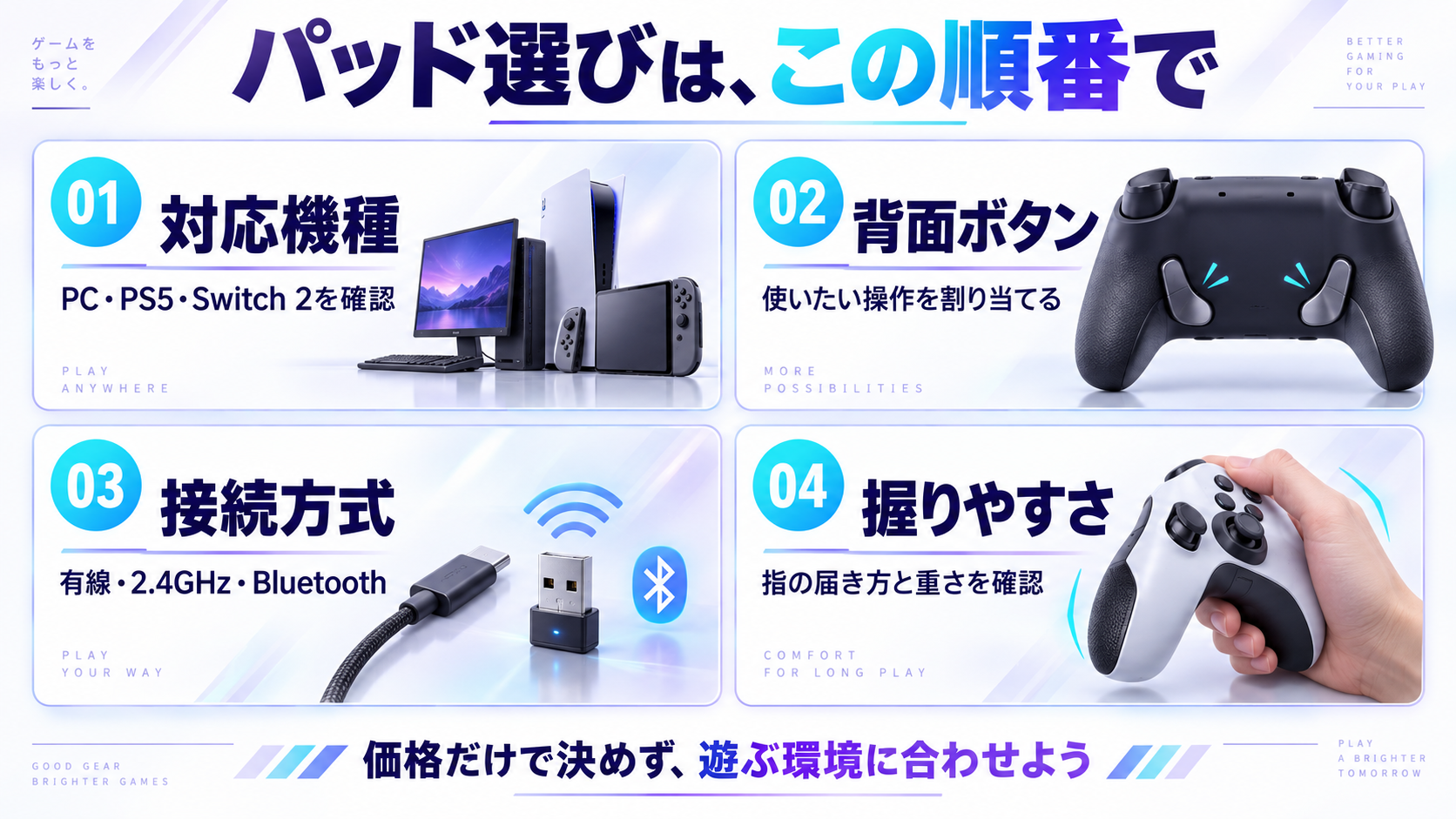 対応機種から確認すると、候補を絞りやすくなります。図はイメージです。
1.遊んでいる機種と、接続方法が合っているか
同じUSB端子があっても、すべてのゲーム機で使えるわけではありません。商品名だけで判断せず、メーカーが案内している対応機種を確認してください。
とくに注意したいのが、似た名前の製品です。「Ultimate 2 Bluetooth」と「Ultimate 2 Wireless」、「G7 Pro」と「G7 Pro 8K PC」では、対応機種や機能が異なる場合があります。購入画面の正式名称と型番まで見るのがおすすめです。
2.背面ボタンに、どの操作を割り当てたいか
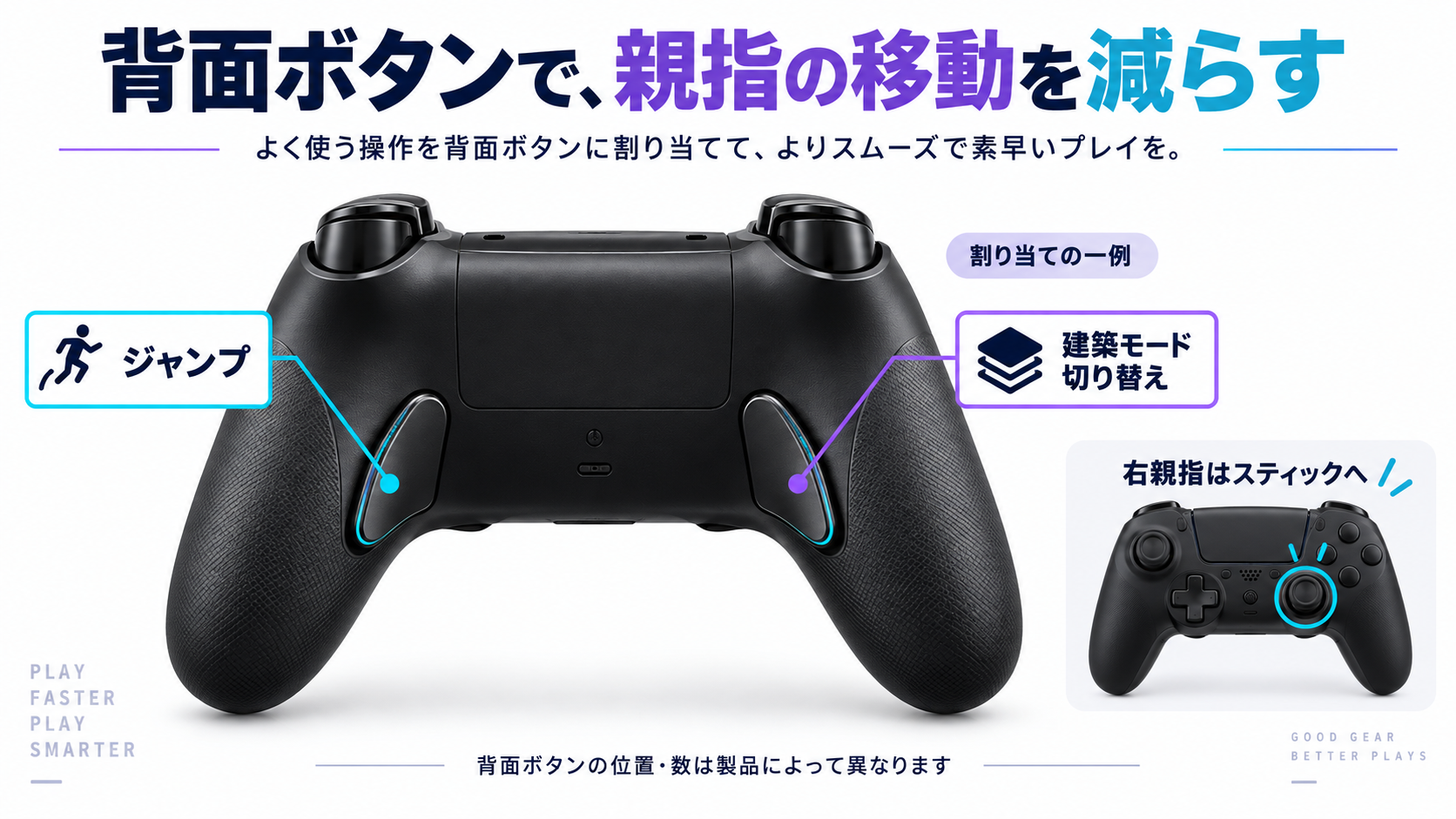 割り当ての一例。実際の位置・数・設定方法は製品によって異なります。
背面ボタンは、コントローラーの裏側にある追加のボタンです。ジャンプなどを割り当てると、右スティックから親指を離す場面を減らせます。
最初は2個に「ジャンプ」と「建築モード切り替え」などを割り当てて、押しやすさを確かめてみましょう。ゼロビルドが中心なら、建築の代わりにしゃがみなどを候補にできます。使いたい操作が多ければ、4個あるモデルも選択肢になります。
なお、多くの製品では、背面ボタンに既存のボタン入力を割り当てます。背面ボタンが増えたぶんだけ、ゲーム内の独立した操作枠が増えるとは限りません。
3.有線・無線を、使う場所に合わせて選ぶ
| 接続方式 | 選ぶときのポイント |
|---|---|
| USB有線 | バッテリー残量を気にせず使いやすい。ケーブルの長さと取り回しも確認する |
| 専用受信機を使う2.4GHz無線 | ケーブルを減らせる。受信機が付属するか、空きUSB端子があるかを確認する |
| Bluetooth | 対応PCなら専用受信機なしでつながる。製品と接続先の両方が対応しているか確認する |
Epic Gamesは、無線コントローラーで2.4GHz接続を選べる場合、Bluetoothよりも2.4GHzを使うよう案内しています。PCで無線の遅延が気になる人は、接続方式も見直してみてください。[1]
ただし、有線なら遅延がゼロになるわけではありません。コントローラーの処理、ゲームの動作、モニターの表示なども操作感に関係します。
4.握りやすさと、スティック・トリガーの違いを見る
背面ボタンが多くても、握ったときに指が届かなければ使いにくくなります。手の大きさ、左右のスティック配置、重さも合わせて確認しましょう。店頭で触れるなら、自然に握ったまま背面ボタンを押せるかを見ると判断しやすくなります。
射撃の押し込みを短くしたい人は、トリガーストップや、クリック式への切り替えに対応するモデルも候補です。スティックには磁気を利用するホールエフェクトやTMR方式を採用した製品もありますが、方式だけで操作感や故障の有無が決まるわけではありません。
フォートナイトにおすすめのパッド5選
ここからは、使いたい機能ごとに5機種を紹介します。掲載順は性能順位ではありません。追加ボタンが必要か、どの本体で遊ぶかを基準に選んでください。
PS5純正で背面ボタンを使うなら:DualSense Edge
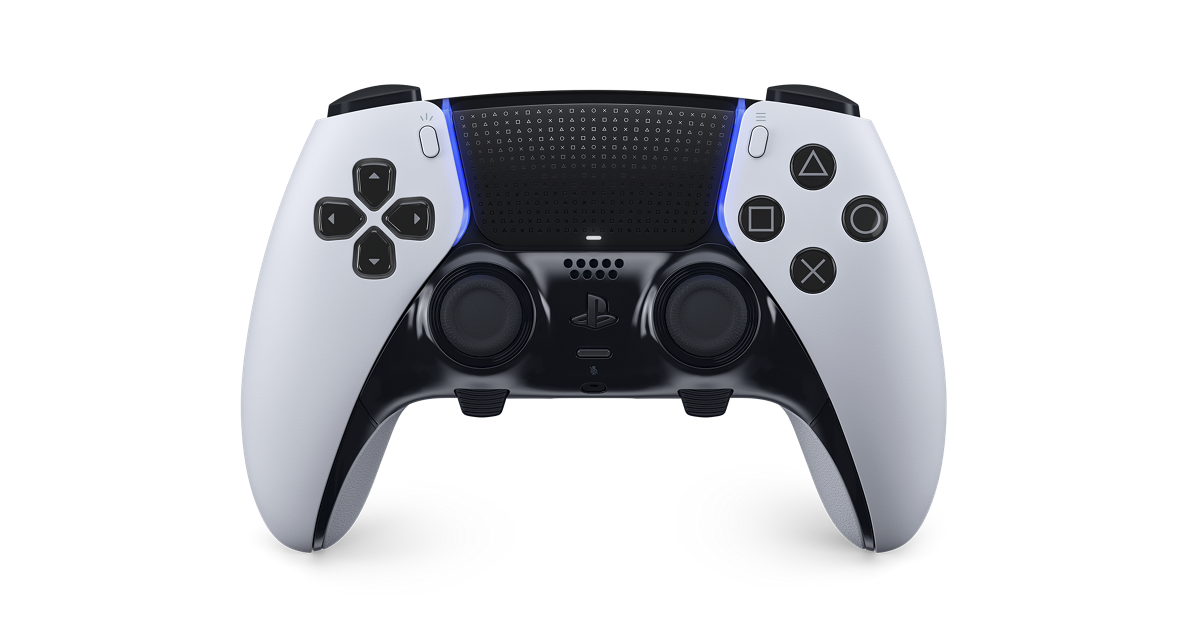
| 対応機種 | PS5・Windows PCなど |
|---|---|
| 接続 | USB有線・Bluetooth |
| 主な機能 | 背面ボタン2個、トリガーのストローク調整、交換用スティックモジュールへの対応 |
DualSenseの配置に慣れていて、背面ボタンを追加したい人に向くモデルです。背面ボタンの形状を選べるほか、スティック感度やボタン割り当てをプロファイルに保存できます。
PCでは「PlayStation Accessories」アプリで設定を調整できます。スティックの交換用モジュールは別売りなので、維持費も含めて検討しましょう。
>>>DualSense Edgeの公式情報を見る / カスタマイズ機能の公式ガイド
PS5で背面ボタンを4つ使うなら:NACON REVOLUTION 5 Pro
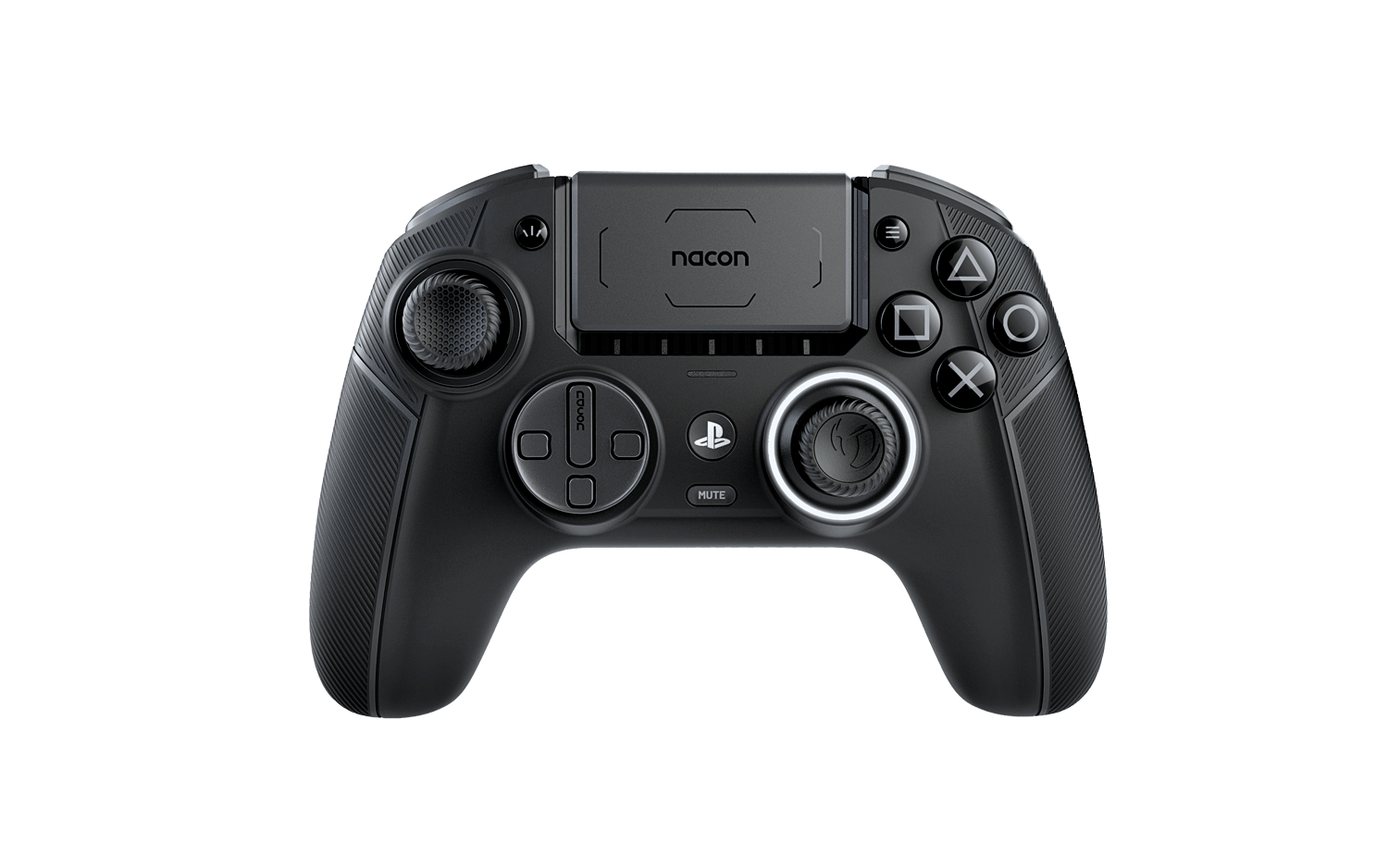
| 対応機種 | PS5・PS4・Windows PC |
|---|---|
| 接続 | USB有線・専用USBドングルによる無線 |
| 主な機能 | 背面ボタン4個、ホールエフェクトスティック、トリガーブロッカー |
ジャンプや編集など、複数の入力を背面にまとめたい人の候補です。左右非対称のスティック配置を採用しているため、DualSenseとは左親指の位置が変わります。
トリガーの押し込みはショート・ロングで切り替えられます。ただし、PS5用ゲームをPS5モードで遊ぶときは振動に非対応です。PC互換性はNACONが案内するもので、ソニーのテスト・保証対象ではありません。
>>>NACON REVOLUTION 5 Proの公式情報を見る / 公式取扱説明書
Switch 2とPCで兼用するなら:8BitDo Ultimate 2 Bluetooth

| 対応機種 | Switch 2・Switch・Windows PC |
|---|---|
| PCでの接続 | 2.4GHz無線・USB有線 |
| 主な機能 | 背面2個+L4/R4、TMRスティック、トリガーモード切り替え |
Switch系とWindows PCで1台を使い回したい人に向いています。充電ドックが付属するため、遊び終わったあとに戻す場所も決めやすいモデルです。
名前に「Bluetooth」と入っていますが、Windowsで使う接続方法は2.4GHzかUSB有線です。Switch 2で使う前には、公式サポートの案内に従ってファームウェアを更新してください。
>>>8BitDo Ultimate 2 Bluetoothの公式情報を見る
PCで入力設定を細かく調整するなら:GameSir G7 Pro 8K PC
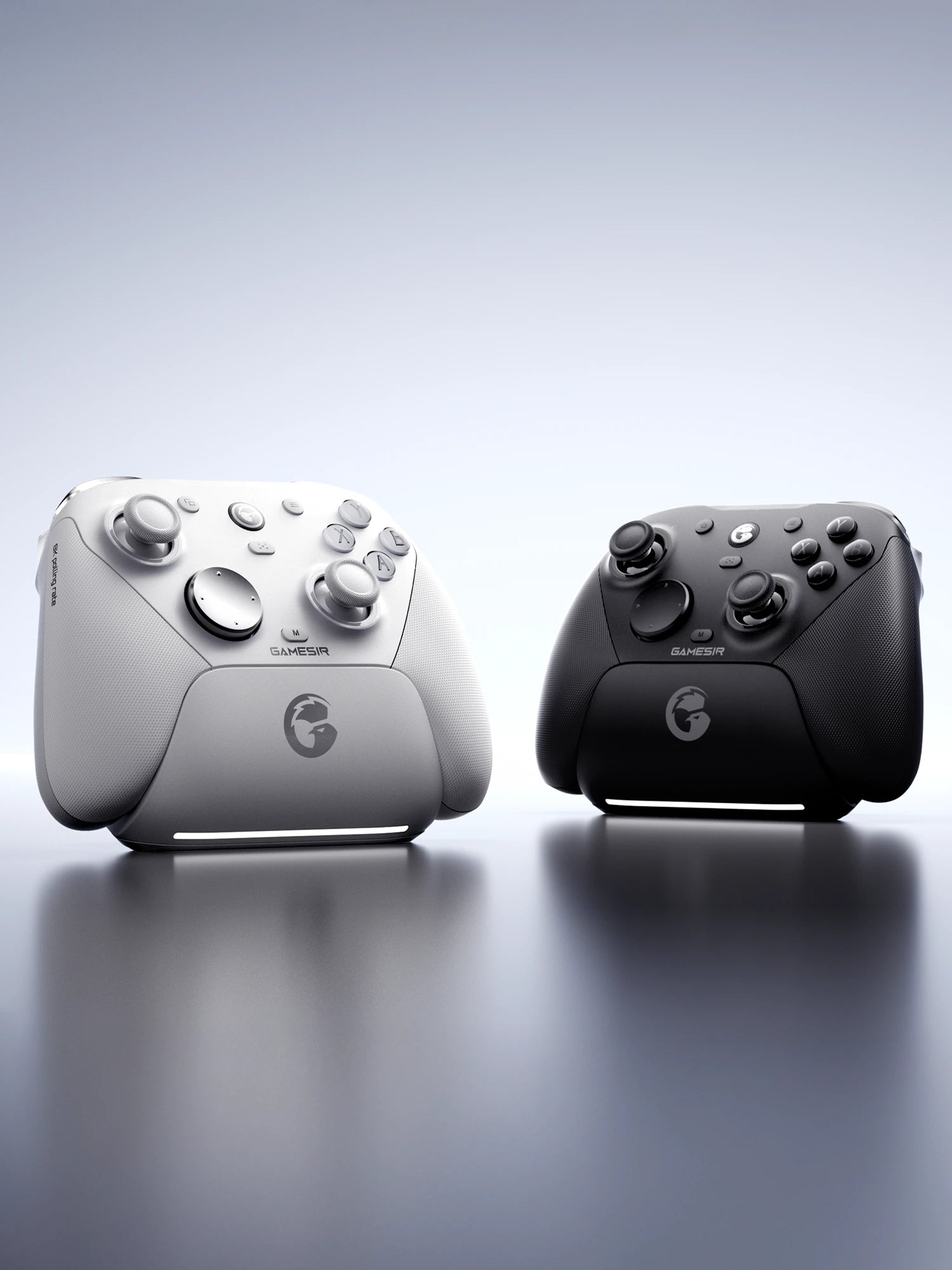
| 対応機種 | PC |
|---|---|
| 8,000Hz対応の接続 | USB有線・2.4GHz無線 |
| 主な機能 | TMRスティック、追加ボタン4個、トリガーモード切り替え |
専用アプリでスティックやトリガーの設定を調整したいPCプレイヤーの候補です。有線と2.4GHz無線で最大8,000Hzのポーリングレートに対応しています。
ポーリングレートは入力情報を送る頻度の目安です。数値が高くても、画面の反応が同じ割合で速くなるわけではありません。まず標準設定で試し、動作を確認しながら調整しましょう。
今回取り上げるのは「G7 Pro 8K PC」です。通常のG7 Proなどと混同しないよう、購入時に名称を確認してください。確認時点で公式ストアには予約表示があるため、発送時期も見ておきましょう。
>>>GameSir G7 Pro 8K PCの公式仕様・販売情報を見る
PS5で標準の操作から始めるなら:DualSense
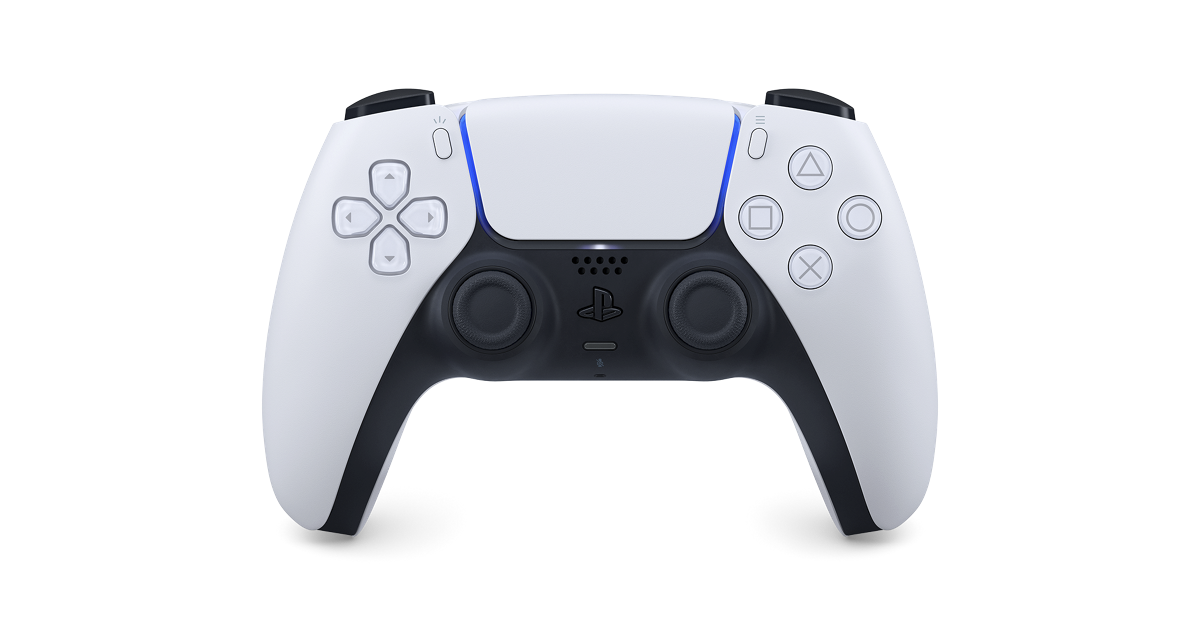
| 対応機種 | PS5・Windows PCなど |
|---|---|
| 接続 | USB有線・Bluetooth |
| 背面ボタン | なし |
PS5でまず基本操作を覚えたい人には、標準のDualSenseも選択肢です。すでに本体付属のものがあれば、追加購入せずに始められます。
背面ボタンや物理的なトリガーストップはありません。ゲーム内でボタン配置を調整しながら使い、親指を離す操作が負担になったら上位モデルを検討するとよいでしょう。PCでもUSBやBluetoothで接続できますが、特殊な振動などの機能はゲームと接続条件に依存します。
買ったら見直したいボタン配置と感度
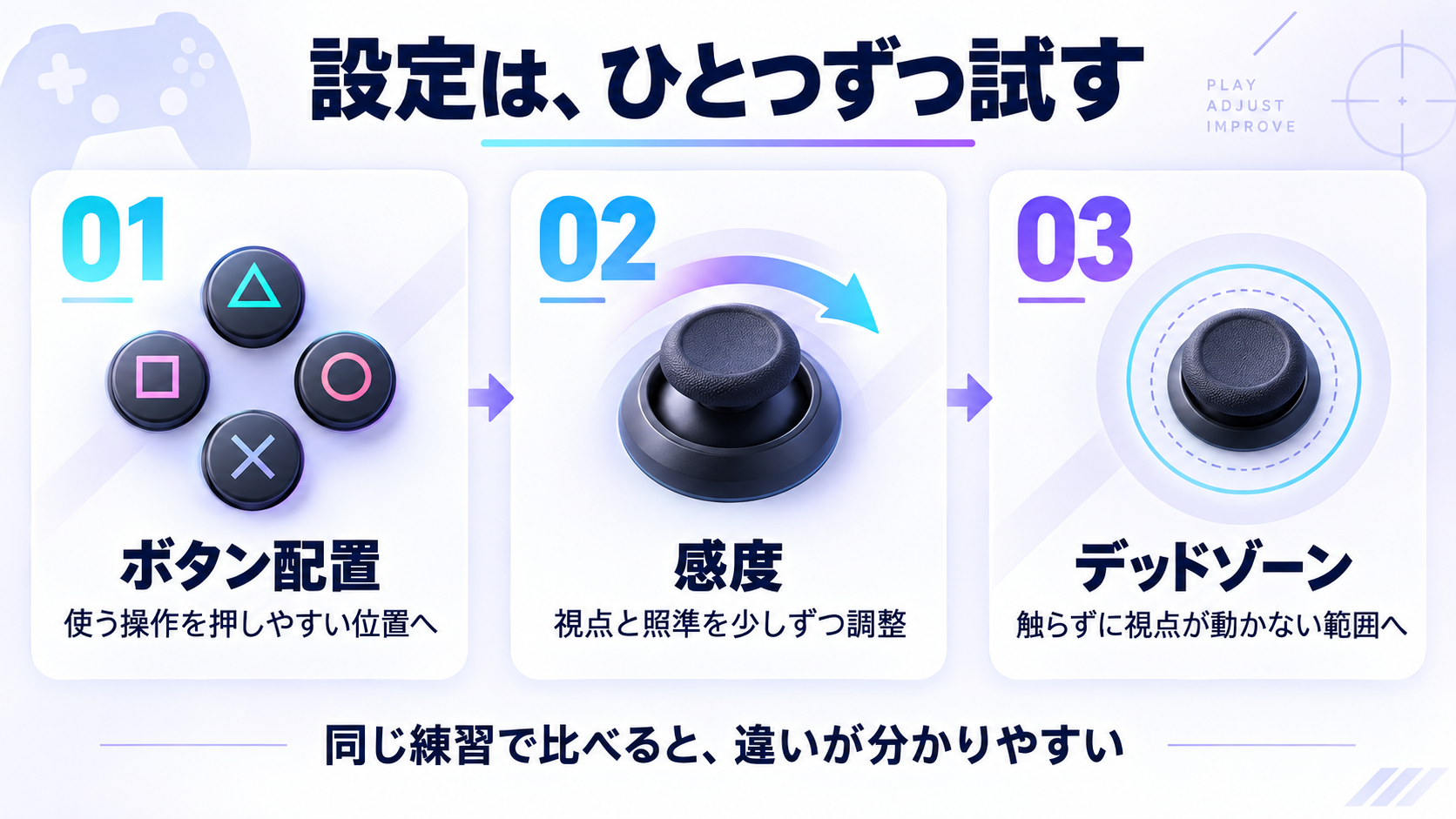 一度にすべて変えず、同じ練習で違いを確かめましょう。
建築ありなら、ビルダープロを試してから調整する
フォートナイトの設定では、コントローラーのボタン配置を変更できます。建築ありのモードを遊ぶなら、まず「ビルダープロ」を試し、押しにくい操作を「カスタム」で調整してみてください。
背面ボタンの設定は、メーカーのアプリや本体側で行う場合があります。先に背面ボタンへ元のボタンを割り当て、そのボタンがゲーム内で何をするかも確認すると、設定が食い違いにくくなります。[2]
視点感度と照準感度は、少しずつ変える
全員に合う「最強の感度」はありません。視点を回す速度と、武器を構えたときの照準の動かしやすさを分けて確かめましょう。
相手を通り過ぎるほど視点が動くなら少し下げ、追いかけるのが間に合わないなら少し上げる、というように調整します。変更前の値を控え、同じ練習を繰り返すと比較しやすくなります。
照準アシストの項目は、「設定」→コントローラーのオプション→「感度」でアドバンスオプションを有効にすると調整できます。一部の機種では利用できない設定もあります。[3]
デッドゾーンは、勝手に視点が動かない範囲で調整する
デッドゾーンは、スティックを少し動かしても入力として扱わない範囲です。小さくすると細かな動きが反映されやすくなりますが、スティックの状態によっては、触っていないのに視点が動くことがあります。
まず静止した状態で手を離し、勝手に動かないか確認してください。動く場合は少しずつ値を上げます。大きな値にしないと止まらない場合は、メーカーの校正方法や修理案内も確認しましょう。
パッドが認識されないときの確認手順
PCで反応しない場合は、次の順に確認すると原因を絞りやすくなります。
- 対応機種と接続モードを確認する。本体にPC用・ゲーム機用の切り替えがある場合は、PC用を選びます。
- USB接続で試す。データ通信に対応したケーブルを使い、別のUSBポートにもつなぎ直します。
- 本体ソフトウェアやドライバーを更新する。メーカー公式のアプリ・サポートを確認します。
- ゲーム内の入力設定を見る。「マウスとキーボード」にある「コントローラーの入力を無視」をオフにします。
- 建築だけできない場合は別の項目も確認する。「入力方法をマウスに固定」がオンになっていないか見ます。
4と5の設定は、Epic Gamesがそれぞれの症状に対して案内している確認項目です。解決しない場合は、使用している機種・接続方法・症状をまとめてメーカーに問い合わせてください。[4][5]
よくある質問
背面ボタンがないと不利ですか?
背面ボタンは操作を押しやすくする選択肢ですが、必須ではありません。今の配置で困っていないなら、そのまま練習して構いません。ジャンプや編集のたびに視点操作が止まるなど、具体的な困りごとがあるときに検討しましょう。
Switch 2の純正Proコントローラーも使えますか?
Switch 2用として検討できる純正モデルで、背面のGL/GRボタンに好きなボタンを割り当てられます。Switch 2だけで使いたい人は、こちらも比較候補です。ただし、Switch 2 Proコントローラーは初代Switchでは使えません。[6]
8,000Hzなら、1,000Hzの8倍速くなりますか?
入力情報を送る周期の計算では、1,000Hzが1ミリ秒、8,000Hzが0.125ミリ秒です。ただし、これはゲーム画面に操作結果が表示されるまでの総遅延ではありません。ゲームのフレームレートや表示機器の影響もあるため、数字だけで8倍速いとは判断できません。
高いパッドを買うとエイムアシストが強くなりますか?
価格の高いモデルを選ぶだけで、照準アシストが強くなると考える必要はありません。比較したいのは、握りやすさ、スティックの扱いやすさ、ボタンへの指の届き方です。ゲーム内の照準アシスト設定も合わせて確認しましょう。
手が小さい場合は、どこを見ればよいですか?
幅だけでなく、グリップの太さと背面ボタンまでの距離を見てください。強く握り直さずにボタンを押せるかが目安です。サイズ表だけでは分かりにくいため、触れる機会があれば、いつもの持ち方で確認するのがおすすめです。
まとめ
フォートナイト用のパッドは、対応機種を確認し、よく使う操作に合わせて背面ボタンと接続方式を選ぶと絞りやすくなります。
- PS5純正で背面ボタンを使いたい:DualSense Edge
- PS5で4つの背面ボタンを使いたい:NACON REVOLUTION 5 Pro
- Switch 2とWindows PCで兼用したい:8BitDo Ultimate 2 Bluetooth
- PCで入力設定を細かく調整したい:GameSir G7 Pro 8K PC
- PS5の標準パッドで始めたい:DualSense
購入後は、ボタン配置、感度、デッドゾーンを一つずつ調整してみてください。価格や機能の多さだけで決めず、自分が押しやすく、狙いやすい組み合わせを探しましょう。
>>>【関連記事】FortniteおすすめMAPと面白いマップコードまとめ!脱出など最新の島ランキングを公開
参照記事
- Epic Games|無線コントローラーの接続方式に関するサポート
- Epic Games|フォートナイトのコントローラー設定ガイド
- Epic Games|照準アシストの設定に関するサポート
- Epic Games|デバイスの問題のトラブルシューティング
- Epic Games|PCでコントローラーを使うと建築できない場合
- 任天堂|Nintendo Switch 2 Proコントローラー 公式サポート
仕様はメーカー公式情報を基に整理しています。実機での操作感・遅延を比較測定したランキングではなく、用途別の候補です。価格・在庫・対応状況はリンク先でご確認ください。
掲載仕様の確認日:2026年10月5日。製品画像は各メーカー公式サイトからの引用です。アイキャッチと解説図は本記事用のAI生成イメージで、実際のゲーム画面や特定製品の外観を再現したものではありません。


