ロブロックスはタブレットとスマホどちらで遊ぶのがいい?徹底比較
タブレットとスマホ、ロブロックスを遊ぶならどちらが使いやすいかを、画面サイズ・操作感・持ち運びやすさの3つの軸で比べます。
どちらのデバイスでもロブロックスは楽しめますが、「家でじっくり遊びたい」か「外でもサッと起動したい」かによって、ぴったりの選択肢がちがいます。この記事を読めば、自分のライフスタイルに合ったデバイス選びができるようになります!
画面の大きさが快適さを左右する
タブレットは一般的に7インチ以上の画面を持つため、マップや周囲のキャラクターを広く確認できます。特にアクション系やシミュレーション系のゲームでは、この視野の広さが大きな強みです。
スマホは画面が小さい分、ボタンやアイテムのアイコンが密集して見えることがあります。画面を拡大(ピンチアウト)して操作する場面も出てくるので、細かい操作が必要なゲームではやや不利に感じることもあります。ただし、最近のスマホは画面サイズが大きくなってきているので、機種によってはタブレットに近い快適さで遊べるものもあります。
- タブレットは視野が広くマップを確認しやすい
- スマホはボタンが小さく細かい操作がしづらいことがある
- 機種によって差があるので実際の画面サイズを確認しよう
操作のしやすさはどちらが上?
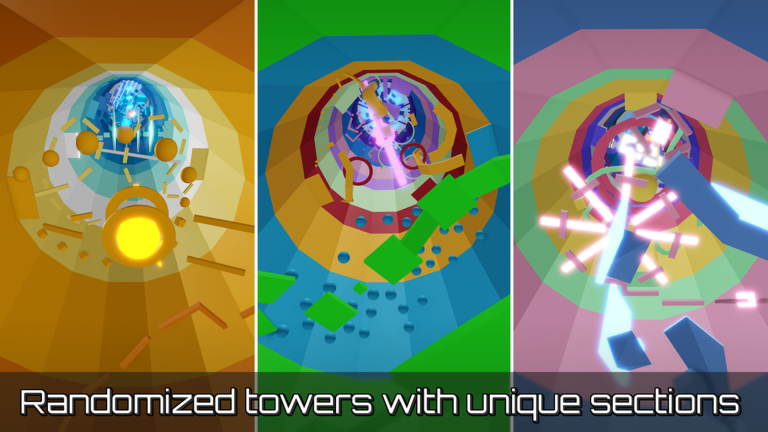
タブレットはスティックとカメラ操作ボタンの間に余裕があるため、両手で持ったときに指が干渉しにくいです。ジャンプや視点移動を同時に行うアクションゲームでは、タブレットのほうがミスを減らしやすいでしょう。
スマホは画面が小さい分、左右の親指がバーチャルスティックに届きやすいという意見もあります。片手でさっと操作できる手軽さは、スマホならではの魅力です。どちらが合うかは手の大きさや遊ぶゲームのジャンルにもよるので、もし両方使える環境なら試してみるのがいちばんです。
>>>【関連記事】Robloxにおすすめのコントローラー5選!PC・Xbox・PS5・スマホ別の選び方
- タブレットは指の干渉が少なくアクション操作に向く
- スマホは両親指がスティックに届きやすい場合もある
- 手の大きさやゲームジャンルで合う方が変わる
持ち運びやすさと外出先での遊びやすさ
ポケットやカバンにすっと入るサイズなので、通学途中や外出先でも起動しやすいです。モバイル通信(携帯回線)を使えば、Wi-Fiがない場所でもプレイできます。ただし、ロブロックスはデータ通信量を使うため、通信制限に注意しましょう。
タブレットはサイズが大きく重さもあるため、外への持ち出しはやや不便です。基本的には家のWi-Fi環境で遊ぶことを前提にしたデバイスと考えるのがよいでしょう。一方で、自宅でじっくり長時間遊ぶ場面では、タブレットの大きな画面と安定したWi-Fi接続の組み合わせが快適な体験を作ります。
- スマホはポケットに入り外出先でも使いやすい
- タブレットは持ち出しには不向きだが家での長時間プレイに向く
- 外出先でのデータ通信量の使いすぎに注意
バッテリーと本体の熱に気をつけよう

タブレットはバッテリー容量が大きい機種が多く、長時間のプレイでも途中で電池が切れるリスクが低い傾向にあります。
スマホは充電しながら遊ぶことも多くなりますが、充電しながらの長時間プレイはバッテリーへの負担になることがあります。どちらのデバイスでも、熱くなってきたら少し休憩させてあげましょう。目や体の休憩にもなるので、適度な休憩は大切です!
- タブレットはバッテリー容量が大きく長時間向き
- スマホは充電しながら遊ぶ場面が増えやすい
- 本体が熱くなったら休憩のサインと覚えておこう
保護者の方へ:利用時間や安全設定も忘れずに
利用時間の制限や、チャット・フレンド申請の制限などを設定することで、お子さんが安心して遊べる環境を作れます。設定内容はロブロックス側の更新で変わることがあるため、公式の情報を定期的に確認してください。
デバイスの選び方と合わせて、遊ぶ時間帯やルールを家族で話し合っておくと、トラブルを防ぎやすくなります。分からないことがあればロブロックスの公式サポートページも参考にしてみてください。
- ペアレンタルコントロールで利用時間を制限できる
- チャットやフレンド設定も保護者が管理可能
- 設定内容は変わることがあるので公式で確認を
ペアレンタルコントロール公式サイト年齢設定・利用時間・課金の制限
アカウントの安全設定公式サイトチャット・プライバシー・フィルタリング
まとめ
タブレットは画面が大きく視野が広いため、家でじっくり遊ぶスタイルに向いています。スマホは持ち運びやすく外出先でも使いやすい点が魅力です。どちらにも得意・不得意があるので、自分の遊び方に合ったデバイスを選んでみてください。保護者の方はペアレンタルコントロールの設定もあわせて確認しておくと安心です。
よくある質問
タブレットとスマホで遊べるゲームに違いはある?
ロブロックスのアプリはタブレットでもスマホでも同じゲームを楽しめます。デバイスによってプレイできるゲームが変わることは基本的にありませんが、画面の大きさや操作感が変わるため、快適さに差が出ることがあります。
スマホで遊ぶとデータ通信量はどのくらいかかる?
ロブロックスは3Dのゲームデータをリアルタイムで通信するため、Wi-Fiなしで遊ぶとデータ通信量を消費します。通信量の目安はゲームやプレイ時間によって異なるため、外出先でプレイするときはWi-Fi環境の利用や通信制限の設定をおすすめします。
子どもが長時間遊ばないようにするには?
ロブロックスのペアレンタルコントロールを使うと、保護者が利用時間を制限する設定ができます。設定内容はロブロックス側の更新で変わることがあるため、公式ページで最新情報を確認してください。


