【2026年】Robloxにおすすめのコントローラー5選!PC・Xbox・PS5・スマホ別の選び方
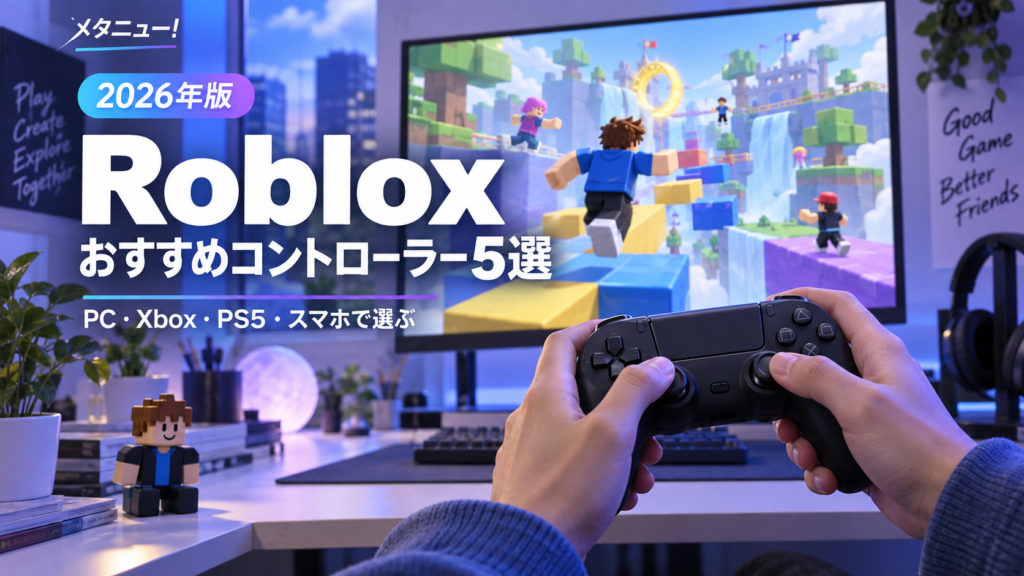
「Robloxをコントローラーで遊びたい」
「スマホの画面を指で隠さずに操作したい」
そんな人に向けて、Robloxで使うコントローラーの選び方と、おすすめの5機種をまとめました。
最初に押さえておきたいのは、Robloxではゲームごとにコントローラーへの対応が異なることです。パソコンやスマホに接続できても、遊びたいゲームのすべての操作が使えるとは限りません。
この記事では、Roblox公式ヘルプ、各ゲームの制作者が公開した説明、メーカーの製品ページと取扱説明書を確認し、遊ぶ端末と用途ごとに候補を整理します。
Robloxのコントローラーは、まず遊ぶ端末で選ぶ
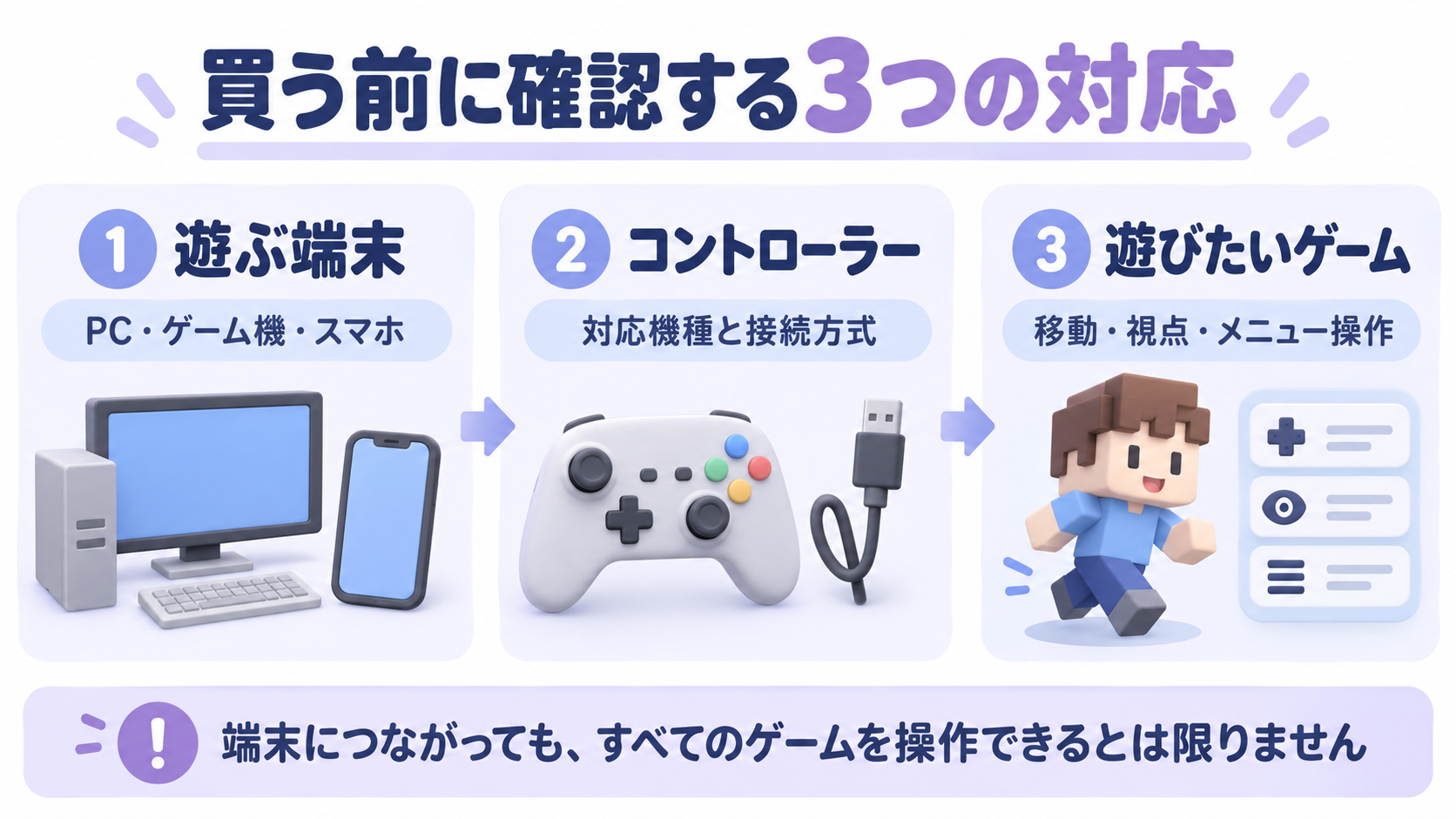
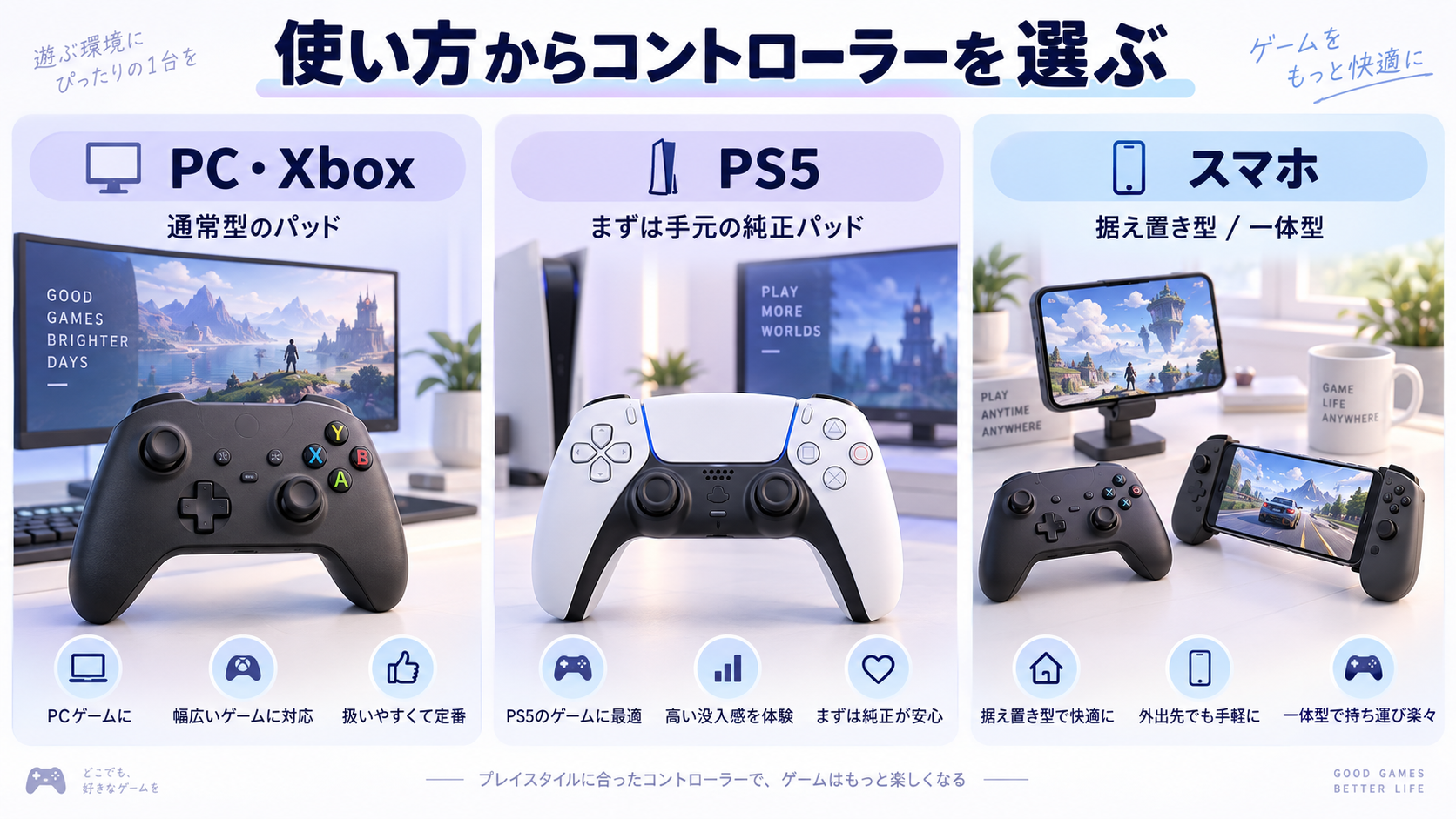
最初の1台を選ぶなら、Windows PCではXbox ワイヤレス コントローラーが候補です。PS5で遊ぶ人は、まず本体に付属するDualSenseで操作を確認しましょう。スマホは、机に置いて遊ぶか、手に持って遊ぶかで選び方が変わります。
| 遊び方 | 候補 | 選ぶ理由 |
|---|---|---|
| Windows PC・Xboxで通常のパッドを使いたい | Xbox ワイヤレス コントローラー | 両方の機種にメーカーが対応を明記。無線で使いたい人向け |
| PS5でRobloxを遊びたい | DualSense | 手元の純正パッドから試せる |
| Windows PC・Xboxで背面ボタンを使いたい | GameSir G7 SE | 有線接続と背面ボタン2個を備える |
| Windows PCで無線・充電ドック・追加ボタンが欲しい | 8BitDo Ultimate 2 Wireless | 2.4GHz接続と充電ドックに対応 |
| スマホを携帯ゲーム機のように持ちたい | Backbone One(第2世代) | 端末の左右にグリップを装着する一体型 |
この5機種は、性能の順位ではなく用途の異なる候補です。すでに対応パッドを持っているなら、新しく買う前に、いつものゲームで使えるかを確かめるのがおすすめです。
Robloxはコントローラーで遊べる?確認すべき3つの対応
Robloxはゲームパッド入力に対応しています。ただし、開発者がボタン操作やメニューをどのように実装するかによって、実際の使い勝手が変わります。購入前は、次の順番で確認してください。[1]
- Robloxを遊ぶ端末:Windows PC、PS5、Xbox、iPhone、Androidなど、使う端末を決める。
- パッドの対応機種:メーカーの対応表で、その端末と接続方法に対応しているかを調べる。
- 遊びたいゲームの対応:ゲームの説明欄やヘルプで、パッド操作、コンソール対応、操作できない機能を確認する。
たとえば、PC用パッドにXboxと同じABXYボタンが付いていても、Xbox本体で使えるとは限りません。「Bluetooth対応」という表記だけでも、PS5やXboxへの接続可否は判断できません。
ゲームの説明欄では、どこを見る?
ゲームの紹介ページで「Controller」「Gamepad」「Xbox」「PlayStation」「Controls」といった表記を探すと、対応状況を確認しやすくなります。公開説明を確認できた例は次のとおりです。
| ゲーム | 制作者の説明で確認できたこと | 読み取る際のポイント |
|---|---|---|
| RIVALS Nosniy Games |
PC・スマホ・タブレット・Xbox・PlayStation 5での提供を明記 | コンソール対応は確認できる。スマホでの全パッド・全操作の保証とは別 |
| Puppet HD Games. |
アイテム取得・使用は右トリガー、しゃがむ・罠の設置はBボタンと記載 | 具体的なパッド操作を説明欄で確認できる例 |
| swerve First-Last Studios |
パッドのカメラ操作を記載する一方、Dyno Graphはキーボード専用と記載 | パッドに対応していても、一部機能は別の入力が必要な例 |
RobloxのPlayStation向けFAQも、操作方法はゲームによって異なると案内しています。画面に別機種のボタン表記が残る場合もあるため、表示だけで故障と判断しないようにしましょう。[2]
Robloxにおすすめのコントローラー5機種を比較
| 製品 | 本記事での主な用途 | 接続方法 | 追加操作・特徴 | 購入前の注意 |
|---|---|---|---|---|
| Xbox ワイヤレス コントローラー | Windows/Xbox/対応スマホ | Xbox本体:Xbox ワイヤレス PC:USB・Bluetooth スマホ:Bluetooth |
標準型のパッド | 背面ボタンなし。PCのBluetooth対応を確認 |
| DualSense | PS5。対応PC・スマホへの流用も候補 | USB・Bluetooth | PS5の純正パッド | 背面ボタンなし。特殊な振動などはゲーム・端末次第 |
| GameSir G7 SE | Windows/Xbox | USB有線 | 背面2個/Hall Effectスティック | ワイヤレスでは使えない |
| 8BitDo Ultimate 2 Wireless | Windowsを中心に、対応Android・Apple端末 | Windows:2.4GHz・USB Android/Apple:Bluetooth |
背面2個+L4/R4/TMRスティック/充電ドック | Xbox・PS5本体用ではない。OS条件に注意 |
| Backbone One(第2世代) | 対応iPhone/Android | USB-CまたはLightningで端末に直結 | スマホを挟む一体型 | 端子・端末サイズ・ケースの適合確認が必要 |
Robloxにおすすめのコントローラー5選
1. Xbox ワイヤレス コントローラー|Windows PC・Xboxで使う基本の候補
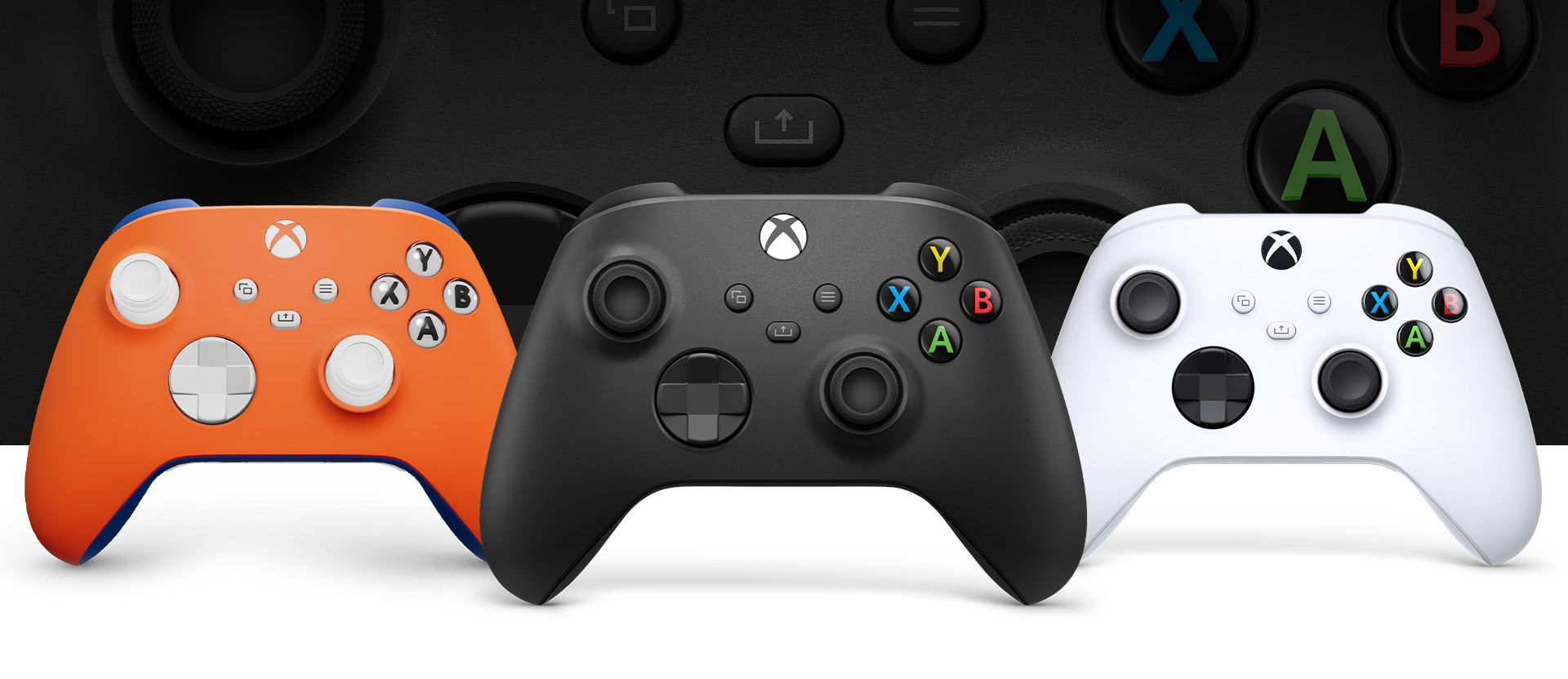
| 対応機種 | Windows 10/11・Xbox Series X/S・Xbox One・Android・iOS |
|---|---|
| 接続 | Bluetooth(PC・スマホ) |
| 主な機能 | 背面ボタンなし。無線で使うときの電源は単3形乾電池が基本 |
Windows PC用に初めてパッドを買う人や、XboxとPCで使い分けたい人の候補です。メーカーがWindows 10/11、Xbox Series X|S、Xbox One、Android、iOSへの対応を案内しています。
左右のスティックをずらして配置した一般的な形状で、追加ボタンを使わない操作から始めやすい製品です。PCやスマホではBluetoothを利用できます。スマホを机に置いて遊ぶなら、別にスタンドを用意すると画面を見やすくなります。
注意したいのは、標準モデルに背面ボタンがないこと。背面操作を目的に買う人は、後述のG7 SEなどと比較してください。無線使用時の電源は単3形乾電池が基本で、充電池やケーブルのセット内容も販売ページで確認しましょう。
2. DualSense ワイヤレスコントローラー|PS5なら、まず手元の1台で試す
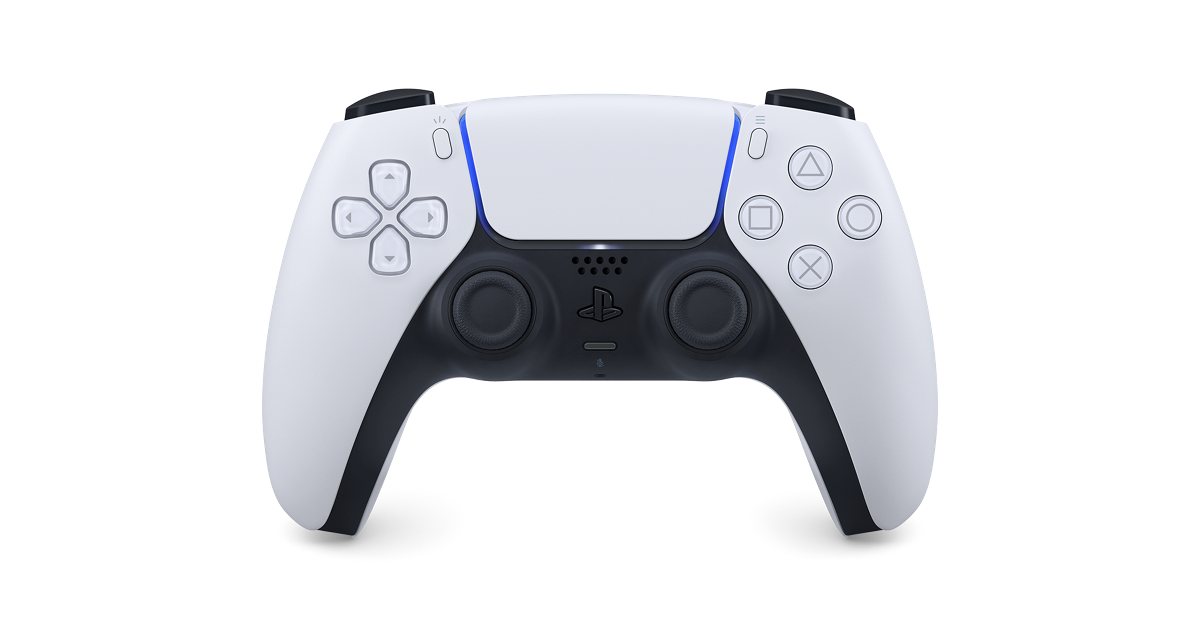
| 対応機種 | PS5・Windows PC・Mac・Android・iPhone など |
|---|---|
| 接続 | USB・Bluetooth |
| 主な機能 | 背面ボタンなし。アダプティブトリガーとハプティックフィードバック(使えるかはゲームと接続環境による) |
PS5でRobloxを遊ぶなら、まず本体付属のDualSenseを使ってみましょう。いつものゲームが問題なく操作できるなら、Robloxのためだけに高価なパッドへ買い替える必要はありません。
Sonyは対応するWindows PC、Mac、Android、iPhoneなどへのUSB・Bluetooth接続も案内しています。すでに持っている人は、別の端末でも流用を検討できます。ただし、端末のOS条件とゲーム側の対応は別々に確認してください。
アダプティブトリガーやハプティックフィードバックが、Robloxのすべてのゲームで使えるわけではありません。メーカー側にもゲーム・接続環境ごとの条件があります。こうした機能のためだけに選ぶより、握り慣れた形と接続先を基準にするのがおすすめです。
3. GameSir G7 SE|Windows PC・Xboxで背面ボタンを使いたい人向け
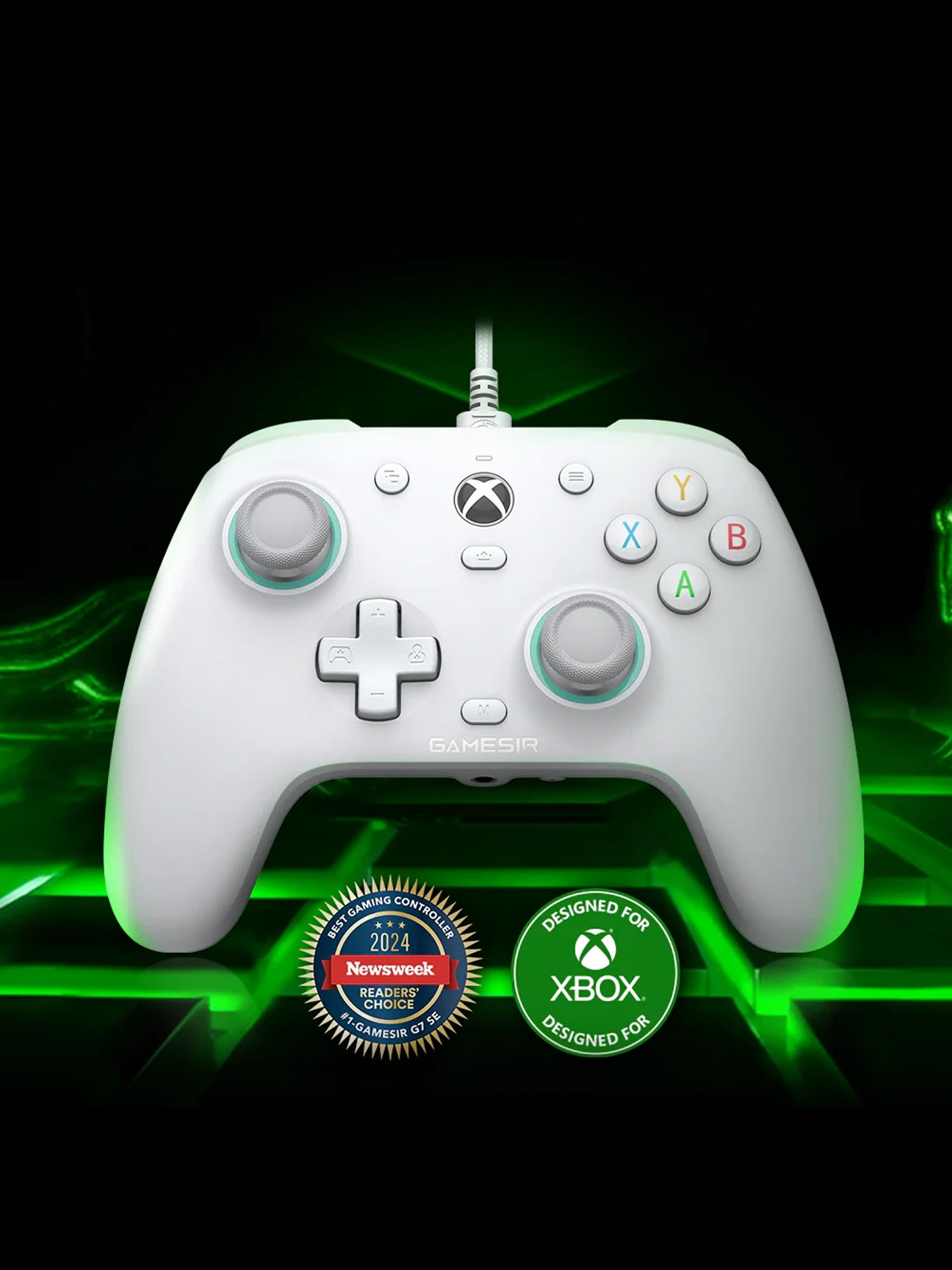
| 対応機種 | Xbox Series X/S・Xbox One・Windows 10/11 |
|---|---|
| 接続 | USB有線 |
| 主な機能 | 背面ボタン2個(無効化用のロックつき)、Hall Effectスティック |
G7 SEは、Windows PCとXboxで使える有線モデルです。取扱説明書では、Xbox Series X|S・Xbox One・Windows 10/11への有線接続を案内しています。
特徴は、無効化用のロックを備えた背面ボタン2個と、非接触の磁気センサーを使うHall Effectスティックです。背面にジャンプなどの既存ボタンを割り当てれば、対応ゲームでは右スティックから親指を離す回数を減らせます。
ケーブルを気にせず持ち歩きたい人には向きませんが、机やテレビの前で使う人には候補になります。G7 SEとG7 Proは別製品なので、購入時は型番を確認してください。磁気式スティックも、故障やドリフトが一切起きないという意味ではありません。
4. 8BitDo Ultimate 2 Wireless|Windows PCで充電ドックと追加ボタンを使いたい人向け

| 対応機種 | Windows・Android 13以降・Apple端末は26以降 |
|---|---|
| 接続 | Windowsは2.4GHzまたはUSB有線/Android・Apple端末はBluetooth |
| 主な機能 | 背面ボタン2個+L4/R4、TMRスティック、充電ドック付属 |
Windows PCで無線パッドを使い、遊び終わったらドックに戻して充電したい人向けです。背面ボタン2個に加えてL4/R4ボタンを備え、TMRスティックを採用しています。
確認時の公式仕様では、Windowsは2.4GHzまたはUSB、Android・Apple端末はBluetoothという接続の使い分けです。Androidは13以降、Apple端末はiOS・iPadOS・macOSなどの26以降が案内されています。接続前に公式の更新手順と対応条件も確認しましょう。
名前が似た「Ultimate 2 Bluetooth」とは別製品です。また、Xbox風のボタン配置でもXbox本体向けではありません。この記事ではWindows用として選ぶのを基本にし、スマホやMacでも使いたい場合に条件を照合する選び方をすすめます。
5. Backbone One(第2世代)|スマホを両手で持って遊びたい人向け
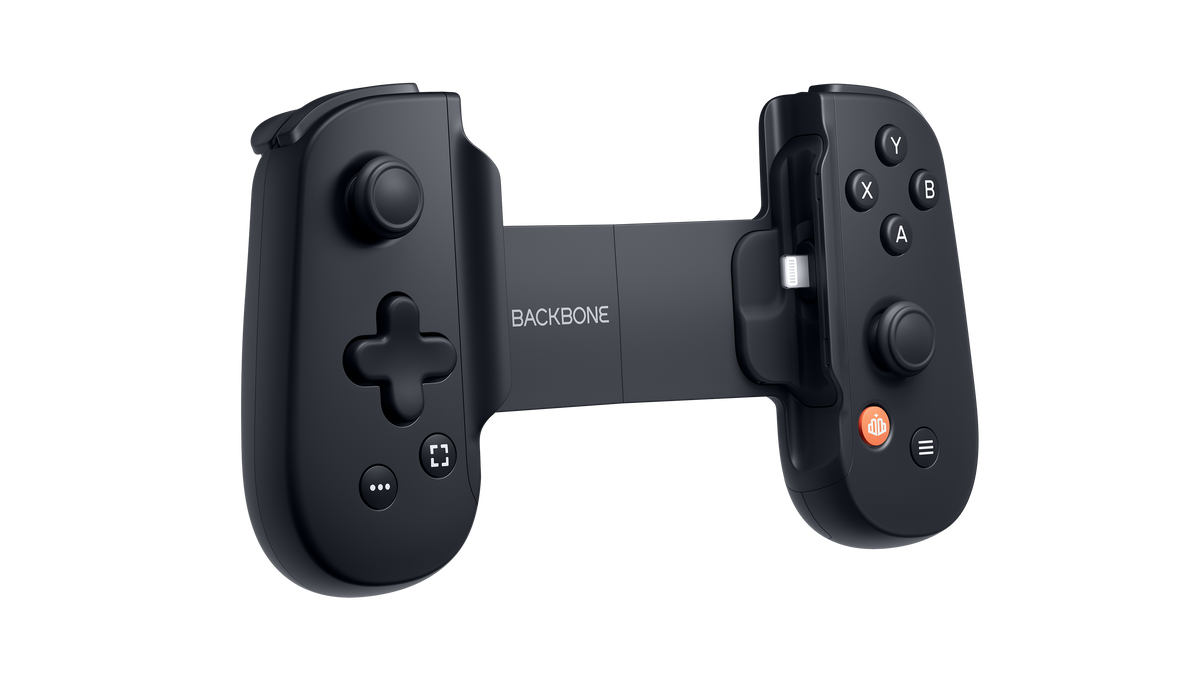
| 対応機種 | スマホ(USB-C版/Lightning版)。AndroidはAndroid 10以降・USB OTG |
|---|---|
| 接続 | 端末の端子に直接装着 |
| 主な機能 | 背面ボタンなし。スマホの左右にグリップを装着する一体型 |
スマホの左右にグリップを装着し、携帯ゲーム機のように持って遊べるコントローラーです。USB-C版とLightning版があるため、スマホの端子に合うモデルを選びます。端子だけでなく、機種・ケース・装着サイズの適合も確認してください。
Android向けFAQでは、Android 10以降・USB-C・USB OTGへの対応が条件です。iPhoneも端子と世代を照合し、必要に応じて本体のファームウェアを更新します。[3][4]
Backboneのゲーム一覧には、Robloxがコントローラー対応タイトルとして掲載されています。ただし、Roblox内の全ゲーム・全機能が操作できるという保証ではありません。遊びたいゲームがタッチ操作を必要とする場合、その操作は残ります。[5]
基本的なパッド操作のためにBackbone+の有料会員になる必要はありません。メーカーはアプリなしでも対応ゲームを直接起動して使えると案内しています。アプリの無料体験や有料機能は、コントローラー本体の使用条件と分けて確認しましょう。[6]
背面ボタン・接続方式・握りやすさはどう選ぶ?
背面ボタンは、よく使う操作が決まってから選ぶ
ジャンプや回避などを押すたびに視点操作が止まるなら、背面ボタンは検討する価値があります。ただし、割り当てる動作はゲームごとに異なります。まず普段のボタンで操作を確認し、使用頻度が高いものから1つずつ移しましょう。
背面ボタンが増えても、ゲーム側に実装されていないパッド操作が自動で追加されるわけではありません。PCのキーボード専用機能を使いたいときも、追加ボタンだけで解決すると考えないことが大切です。
有線・2.4GHz・Bluetoothは、接続先と遊ぶ場所で決める
机で遊ぶなら有線も選びやすく、ソファなど端末から離れた場所なら無線が便利です。2.4GHzモデルでは付属受信機と接続ポートを、Bluetoothでは端末側の対応を確認します。
メーカーの「1000Hz」などの数字は入力を報告する頻度の仕様です。Roblox内のフレームレート、通信状況、ゲームの処理も操作感に関わるため、その数字だけで「必ず勝ちやすくなる」とは判断できません。
子ども用は、重さより先にボタンへ無理なく指が届くかを見る
子ども用に選ぶときは、スティックを倒しながら肩のボタンを押せるか、力を入れ続けずに持てるかを確かめましょう。小型に見えるスマホ一体型も、端末を付けると横幅と重さが増えます。店頭で触れる場合は、いつもの持ち方で確認すると選びやすくなります。
利用時間や課金などの設定はパッドの機能とは別です。子どものアカウントを設定する場合は、Robloxの安全設定をまとめた記事も参考にしてください。
コントローラーを接続したら、基本操作から確認しよう
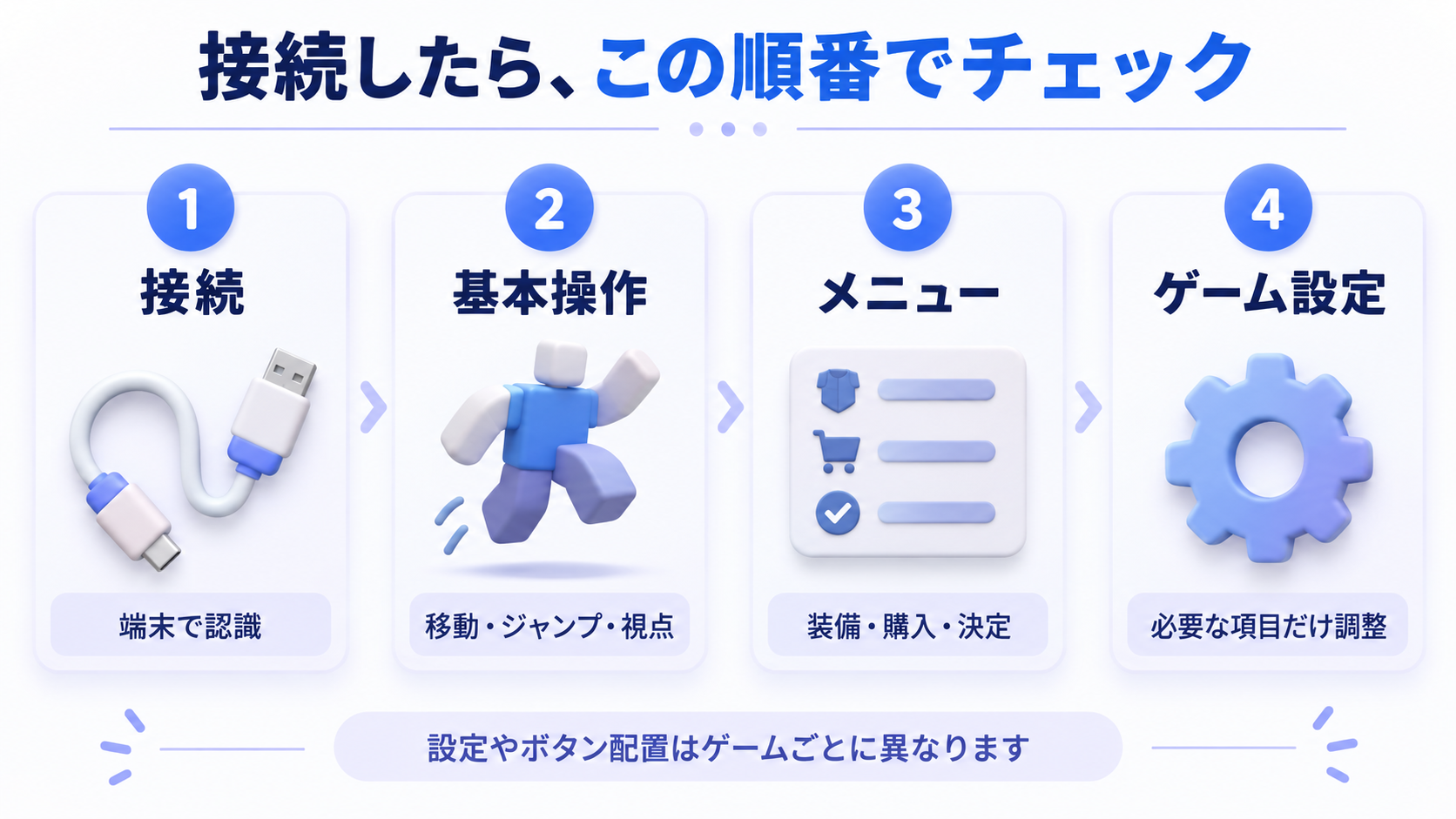
1. 端末に接続し、認識されているか確認する
有線モデルはデータ通信に対応したケーブルでつなぎます。無線モデルはメーカーの手順に沿ってペアリングするか、付属受信機を接続します。PC用・Android用などのモード切り替えがある製品は、接続先とモードを合わせてください。
DualSenseの初回Bluetooth接続は、消灯状態でクリエイトボタンを押しながらPSボタンを長押しし、端末のBluetooth一覧から選ぶ手順です。[7]
2. 遊びたいゲームで、移動・視点・ジャンプを試す
Robloxを起動し、普段遊ぶゲームに入ります。まず移動と視点を動かし、続いてジャンプ、攻撃、アイテム使用など、そのゲームで必要な操作を試しましょう。
PS版では、Robloxのメニューからヘルプで基本操作を確認できます。ゲーム固有の操作については、ゲーム内チュートリアルや制作者の説明も確認してください。[8]
3. メニュー・装備変更・決定とキャンセルも試す
キャラクターが動いても、装備選択や購入画面まで操作できるとは限りません。メニューを開閉できるか、項目を選べるか、誤って選んだときに戻れるかまで確認します。PCならマウス、スマホならタッチを併用する場面が残るかも見ておきましょう。
4. 感度やボタン配置は、そのゲームにある項目だけ調整する
視点感度、照準時の感度、デッドゾーンなどは、ゲームやパッド用ソフトによって設定の有無が異なります。Roblox全体で共通の「最強設定」があると考えず、最初は標準設定で遊び、困る項目を1つずつ調整してください。
デッドゾーンを調整できる場合も、最小値に固定する必要はありません。スティックに触れていないのに視点が動くなら、調整やメーカー指定の補正手順を確認しましょう。
Robloxでコントローラーが動かないときの確認手順
| 症状 | まず確認すること |
|---|---|
| 端末がパッドを認識しない | 対応OS、電源、接続モード、ケーブルのデータ通信対応、受信機を確認。別端末に接続されたままになっていないかも見る |
| 端末では認識するが、あるゲームだけ動かない | ゲームの説明欄とヘルプを確認。パッド操作の説明がある別ゲームと比較して切り分ける |
| 歩けるが、アイテムやメニューを使えない | その機能にパッド操作が用意されているか確認。PC・スマホではマウスやタッチでの併用も試す |
| 画面と実物のボタン表記が違う | ゲームの対応表記とボタン配置を確認。別機種の表記が残っている可能性もある |
| 視点が勝手に動く | 別ゲームでも起きるか確認。設定可能ならデッドゾーンと補正を確認し、改善しなければメーカーの診断へ進む |
接続の問題とゲーム側の問題を分けると、原因を探しやすくなります。対応機種・OS・接続方法を確認したうえで、必要に応じてRoblox、OS、メーカーのファームウェアを更新してください。
Robloxのコントローラーでよくある質問
すべてのRobloxゲームをパッドだけで遊べますか?
すべてとはいえません。ゲームごとに操作やメニューの対応が異なります。移動できても一部機能にはマウスやタッチが必要な場合があるため、購入前に遊びたいゲームの公開説明を確認しましょう。
PS5用のコントローラーをスマホにも使えますか?
DualSenseは、Sonyが案内する対応OS・端末で接続できます。ただし、スマホに接続できることと、特定のRobloxゲームをすべて操作できることは別です。手元にある場合は、新しいパッドを買う前に試す候補になります。
Switch用パッドを買えば、SwitchでRobloxを遊べますか?
パッドの対応機種とRobloxアプリの提供先は別です。2026年10月5日に確認したRobloxの公式配布・ヘルプでは、Nintendo Switch/Switch 2向けの提供を確認できませんでした。Switch対応というパッドの表記だけで判断せず、Roblox公式の配布先と対応機種に関する公式案内を確認してください。[9][10]
高価なパッドほどRobloxで有利になりますか?
価格だけでは決まりません。遊ぶゲームへの対応、ボタンへの指の届きやすさ、必要な操作を無理なく行えるかを優先しましょう。背面ボタンや充電ドックなど、実際に使う機能がある場合に上位モデルを検討すると選びやすくなります。
まとめ|遊ぶ端末とゲームを確認してから選ぼう
Roblox向けのコントローラー選びは、端末への対応と、遊びたいゲームの操作対応を両方確認することから始まります。
Windows PC・Xbox用の標準的な候補はXbox ワイヤレス コントローラー、PS5では手元のDualSense。有線と背面操作を重視するならG7 SE、Windowsで無線と充電ドックを使いたいならUltimate 2 Wireless、スマホを持って遊ぶなら端末に合うBackbone Oneが候補になります。
まず、いつものゲームで移動・視点・アイテム・メニューまで操作できるかを確認しましょう。そのうえで必要な機能を選ぶと、自分の遊び方に合った1台を見つけやすくなります。
参照記事
- Roblox Creator Hub|Gamepad input
- Roblox|PlayStation FAQ
- Backbone|対応するAndroid端末の条件
- Backbone|対応するiPhoneの条件
- Backbone|Roblox Controller Support
- Backbone|コントローラーの使用にアプリやBackbone+は必要か
- PlayStation|PC/Mac/モバイル機器でDualSense ワイヤレスコントローラーを使用する方法
- Roblox|PlayStation App: How to Play a Roblox Experience
- Roblox|公式ダウンロードページ
- Roblox|When will Roblox be on other devices?
本記事は公開資料に基づく比較です。各製品を使ったRobloxの実機レビューや、全ゲームの動作保証ではありません。
ゲームの対応表について:制作者の公開説明に基づく確認例です。動作テスト済みゲーム一覧ではありません。操作や対応機種はアップデートで変わる場合があります。
製品比較表について:対応欄はメーカーのハードウェア仕様に基づき、本記事で扱う用途を抜粋しています。すべてのRobloxゲームでの動作を保証する表ではありません。販売価格は色・セット内容・販売店で変わるため、各公式ページで確認してください。


