
Guía de Hutan: Primeros pasos al entrar al juego
Acerca de
OverviewHutan es un espacio de exploración tranquilo en Roblox donde el chat de voz es el centro de la experiencia. Puedes recorrer el mundo a tu ritmo, solo o con amigos, y hablar con ellos en tiempo real usando el micrófono. Esta guía cubre los primeros pasos, el uso del chat de voz, los ajustes de gráficos y cómo resolver los problemas más comunes.
Qué hay en esta página
Contents
Primeros pasos al entrar al juego
Step
Al iniciar el juego, lo primero es revisar la configuración de gráficos. La descripción oficial recomienda ponerlos en alto para disfrutar mejor el entorno. Luego verifica que el chat de voz tenga permiso de acceso al micrófono y al altavoz de tu dispositivo. Una vez hecho eso, puedes invitar a amigos o empezar a explorar por tu cuenta.
- Abre la configuración del juego y sube los gráficos al nivel más alto que tu dispositivo soporte.
- Acepta los permisos de micrófono cuando el juego o tu dispositivo te lo pida.
- Elige un mundo e ingresa el juego te conecta automáticamente con los demás jugadores que estén en ese mismo mundo.
- Si juegas solo, no necesitas activar el micrófono; puedes explorar en silencio sin ningún problema.
Encuesta de jugadores de MetaNew
La próxima encuesta está en preparación.
Uso del chat de voz
Tips
Hutan conecta automáticamente a los jugadores que están en el mismo mundo, así que no hace falta hacer nada especial para empezar a hablar. Puedes activar y desactivar el micrófono en cualquier momento desde los controles del juego. Si quieres privacidad, basta con mantener el micrófono apagado o jugar en solitario.
- Haz una prueba rápida de micrófono antes de entrar para confirmar que el volumen es correcto.
- Dentro del juego, ajusta el balance entre el volumen de las voces y el sonido de fondo según tu preferencia.
- El micrófono tiene un botón de encendido y apagado que puedes usar en cualquier momento.
- Si no quieres hablar con desconocidos, puedes explorar solo sin activar el micrófono.
Ajustes de gráficos según tu dispositivo
Table
El juego recomienda gráficos en alto para ver el entorno con toda su calidad. Sin embargo, si la imagen se congela o el juego va lento, bajar la resolución o reducir la calidad de las sombras y efectos mejora la fluidez sin afectar demasiado el aspecto visual. En móvil y consola conviene empezar con un nivel más bajo que en PC.
| PC | prueba primero con los gráficos en alto; si va fluido, déjalos así. |
| Móvil | comienza con los gráficos en un nivel medio o bajo y súbelos poco a poco. |
| Consola | igual que en móvil, parte de un ajuste conservador y comprueba el rendimiento. |
| VR | asegúrate de tener espacio libre a tu alrededor antes de ponerte el visor. |
| En cualquier plataforma | bajar sombras y efectos suele ser suficiente para estabilizar el rendimiento sin perder la experiencia visual. |
Solución de problemas frecuentes
CheckSi el chat de voz no funciona o el juego va lento, revisa estos puntos en orden. Reiniciar el juego o el dispositivo suele solucionar lo que los ajustes no resuelven.
- Verifica que el micrófono esté bien conectado al dispositivo.
- Comprueba que el permiso de chat de voz esté activo en la configuración del juego y del sistema.
- Revisa el volumen del altavoz y asegúrate de que no esté en silencio.
- Si el juego va lento, baja el nivel de gráficos y observa si el rendimiento mejora.
- Confirma que tu conexión a internet esté estable.
- Si ningún paso anterior funciona, cierra el juego por completo y vuelve a abrirlo; si persiste, reinicia el dispositivo.
Seguridad en el chat de voz
Warn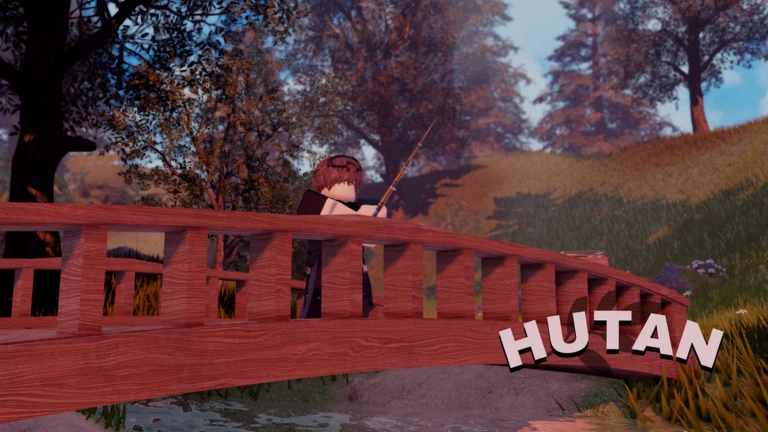
Hutan conecta a jugadores de todo el mundo mediante voz en tiempo real. Es importante saber cómo protegerte mientras juegas, especialmente si eres menor de edad.
Glosario
Glossary- Chat de voz
- Función que permite hablar con otros jugadores a través del micrófono en tiempo real dentro del juego.
- Configuración de gráficos
- Ajuste que controla la calidad visual del juego; a mayor nivel, mejor imagen pero mayor exigencia para el dispositivo.
- Frame rate
- Número de veces por segundo que se actualiza la imagen; cuanto más alto, más fluido se ve el juego.
- VR
- Modo de juego con visor que permite vivir el entorno como si estuvieras dentro de él.
- Bloquear
- Función para impedir que un jugador específico pueda contactarte o escucharte dentro del juego.
Preguntas frecuentes
FAQ¿Puedo jugar solo sin usar el chat de voz?
Sí, Hutan permite explorar en solitario sin necesidad de activar el micrófono. Simplemente no aceptes los permisos de audio o mantén el micrófono apagado durante la sesión.
¿Puedo jugar desde el móvil?
Sí, el juego es compatible con dispositivos móviles. Se recomienda comenzar con los gráficos en un nivel bajo o medio para asegurar un rendimiento fluido.
No escucho a mis amigos, ¿qué hago?
Primero revisa el volumen del altavoz y confirma que el permiso de chat de voz esté activado en tu dispositivo. Si el problema continúa, cierra el juego y vuelve a abrirlo, o reinicia el dispositivo.
· Las actualizaciones del juego pueden cambiar lo que hay en esta página. Si ves algo, escríbenos y avísanos.
