カタログアバターエディター 攻略!アバター組み合わせのコツ
どんなゲーム?
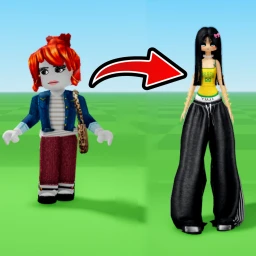
OverviewこのゲームはRobloxのカタログアイテムを自由に試着できるアバターエディターです。好きな服装やアクセサリーを組み合わせて、自分だけのオリジナルアバターを作ることができます。作ったアバターはRobloxのプロフィールに保存されるので、他のゲームでも使用できますよ!
このページでわかること
Contents
ゲームを始める前に知ること
Summary
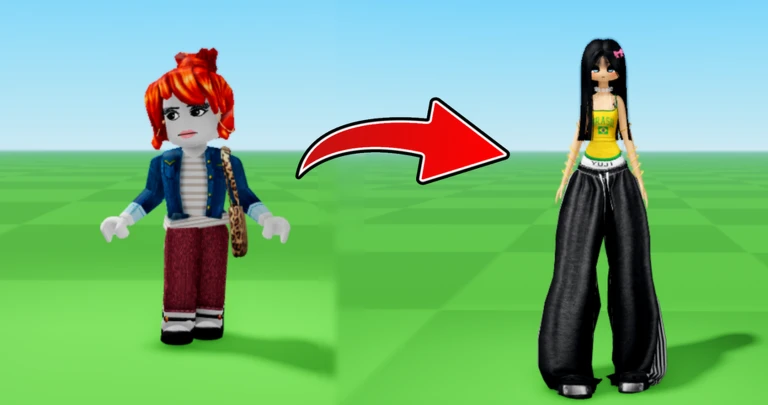
カタログアバターエディターは、Robloxの既存アイテムをお試し感覚で装備できるファッションアプリです。ゲーム内に新しいエディター機能が追加されており、より細かくアバターをカスタマイズできるようになりました。無課金でも豊富なアイテムから選べるので、安心して遊べます。
- アバターの着替え カタログのアイテムを自由に試着できる
- 保存機能 完成したアバターをRobloxアカウントに保存できる
- 他プレイヤーの服装確認 ロビーで他の人のスタイルを見学できる
- エモート機能 人気のエモートをアバターで演じられる
- アクセサリー編集 帽子や腕輪などの位置や大きさを調整できる
メタニュー!プレイヤー調査
次の調査を準備しています。
初心者が最初にやること
Step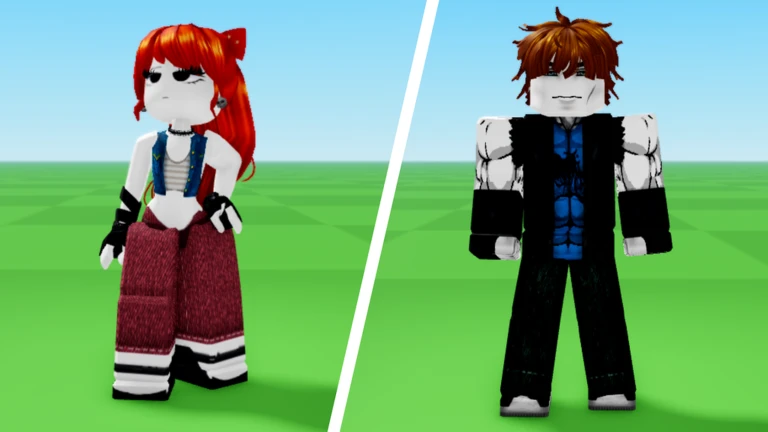
ゲームに入ると、まずアバターの基本形を選びます。その後、アイテム選択画面でカタログから好きなアイテムを探して装備しましょう。
新しいエディター機能を使うと、より細かくカスタマイズできます。わからないことがあったら、画面のチュートリアルやヘルプを確認してくださいね。
- アバター選択 好きなキャラクターの性別や体型を選ぶ
- エディターを開く カスタマイズ画面に移動する
- アイテムを検索 カテゴリー別や名前で欲しいアイテムを探す
- 試着する 装備したいアイテムをタップして即座に反映を確認する
- 保存する 完成したら『保存』ボタンでRobloxプロフィールに登録する
アイテム選びのコツ
Tips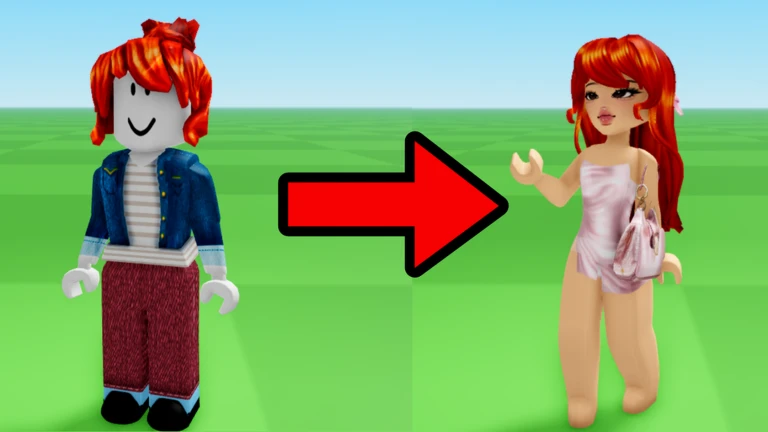
カタログには膨大なアイテムがあるので、効率よく探すことが大切です。アプリの並べ替え機能を使えば、新着順や人気順にソートできます。
また、服装のテーマを決めてからアイテムを選ぶと、統一感が出ます。他のプレイヤーのアバターを参考にするのも良い方法ですよ。
- 並べ替え機能を活用:新着や人気順などで候補を絞る
- カテゴリー検索:帽子、トップス、ボトムスなど種類で分ける
- 色や素材で統一感を出す:同じ雰囲気のアイテムを組み合わせる
- 人気エモートを試す:他のプレイヤーと同じポーズで個性を表現する
- 定期的に見直す:新しいアイテムが追加されたら試してみる
アクセサリー編集の使い方
Step2026年8月の更新でアクセサリーの編集機能が搭載されました。帽子や眼鏡、バッグなどのアクセサリーを装備したら、編集モードに入って微調整ができます。位置ずれを治したり、サイズを自分好みに変えたりすることで、より自分らしいアバターに仕上がります。
- アクセサリーを装備 カタログからアクセサリーを選ぶ
- 編集モードを起動 そのアイテムの編集オプションをタップ
- 位置を調整 上下左右前後の座標を微調整する
- 大きさを変更 アイテムのスケールを拡大・縮小する
- 向きを回転 アイテムの角度を好みに合わせる
- 確定する 完了ボタンを押して変更を保存
アバターをRobloxに保存するとき
Check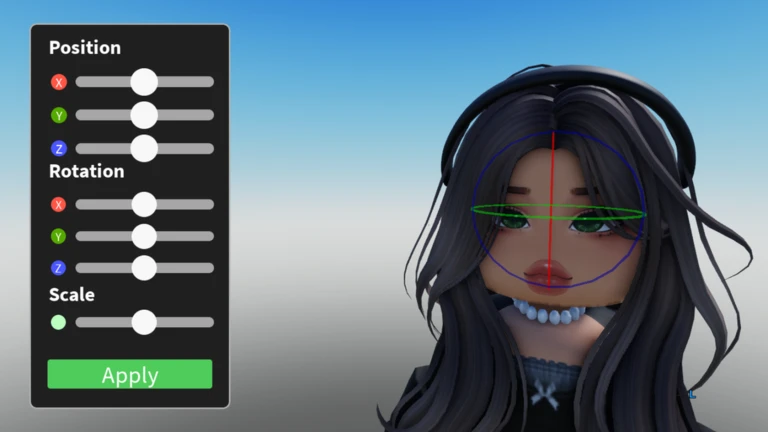
作ったアバターをRobloxのプロフィールに保存すると、このゲーム内だけでなく、他のRobloxゲームでもそのアバターが使えるようになります。保存する前に、念のして全体を見て問題がないか確認しておくと安心です。一度保存したアバターは、いつでも編集し直すこともできますよ。
- 全身が正しく表示されているか 体のパーツが欠けていないか確認
- アイテムが重なっていないか アクセサリーや服が変に重なっていないか
- 色合いのバランス 全体的に統一感があるか見直す
- エモート表現 選んだエモートがアバターと合っているか
- 保存場所 Robloxアカウントに紐付けされているか確認する
困ったときの対処法
Warn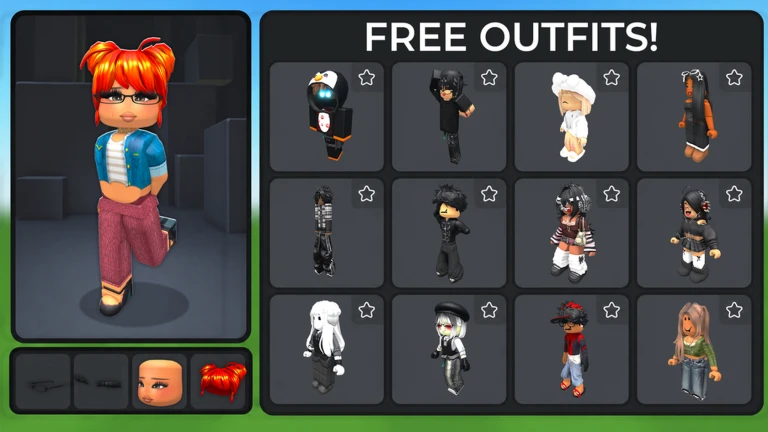
アイテムが上手く表示されなかったり、エディターが反応しなくなったりしたら、ゲームを一度終了して再起動してみてください。2025年8月の更新でアイテムの読み込みが改善されていますが、通信が弱い環境では遅延が起こることがあります。問題が続く場合は、Robloxのサポートに報告してみましょう。
無課金でも楽しむポイント
Tipsこのゲームは無課金プレイに優しく設計されています。カタログには有料アイテムもありますが、無料のアイテムだけでも膨大な組み合わせが可能です。新しいエディター機能により、無料アイテムをより細かくカスタマイズできるようになったため、課金に頼らずに個性的なアバターが作れますよ。
- 無料アイテムフィルター:カテゴリー検索で無料のみを表示できる場合がある
- 限定コードを活用:イベント期間に配布される無料アイテムコードをチェック
- 組み合わせの工夫:有料・無料を混ぜることで選択肢が広がる
- 定期更新を待つ:新しい無料アイテムが追加されることがある
- 他プレイヤーのスタイルを参考:無料アイテムでも素敵なコーディネートは可能
用語集
Glossary- カタログ
- Robloxが提供する全アイテムの一覧。服装、アクセサリー、ヘアスタイル、表情など数万種類以上がある。
- アバター
- ゲーム内で操作するプレイヤーの分身。身体、顔、装備品で構成される。
- エモート
- ダンスやポーズなど、アバターが行動するアニメーション。このゲームで試したり、他のゲームで使用できる。
- エディター
- アバターをカスタマイズするための編集画面。アイテムの装備、位置調整、大きさ変更などができる。
- インベントリ
- プレイヤーが所有しているアイテムの収納庫。一度購入または取得したアイテムは永久に残る。
- アクセサリー
- アバターに装備する補助アイテム。帽子、眼鏡、バッグ、首飾りなど、衣服以外の装飾品。
よくある質問
FAQゲーム内で購入したアイテムは本当に永久に使える?
はい、一度取得したアイテムはRobloxのインベントリに永遠に残ります。このゲームを始めた時点で持っていた無料アイテムも、今後取得する有料・無料アイテムもずっと使用できますよ。
作ったアバターは他のRobloxゲームで使える?
はい、このゲームで保存したアバターは、Robloxアカウントに紐付けされるため、他のRobloxゲームでも使用できます。別ゲームでも同じスタイルのアバターが活躍します。
無料アイテムだけでもオリジナルアバターを作れる?
もちろんです。カタログに膨大な無料アイテムがあり、組み合わせ方次第で十分に個性的なアバターが作成できます。新しいエディター機能を使えば、無料アイテムの自由度がさらに上がります。
アイテムの読み込みが遅いときはどうしたらいい?
ゲームを一度終了して再起動してみてください。通信が弱い環境にいる場合は、より安定した場所に移動するか、インターネット接続を確認することをお勧めします。
配布されているギフトコードはどこで手に入る?
ゲーム内の告知やお知らせをチェックしてください。コード入力用の専用ボタンがあり、そこに配布コードを入力すると無料アイテムが手に入ります。コードは一度限りの使用で、期限がある場合があるため、発見したら早めに使うといいですよ。
メタニュー!公式SNSをフォローして最新情報をゲットしよう
新しいコードと人気ゲームのランキングは、公式Xで毎日配信中!
YouTubeでは、コードの入れ方やゲームの攻略が動画でわかりやすく見られます♪
