Game guide
【Xbox UI ランチャー】攻略!UIメニューのカスタマイズ方法
このゲーム、おもしろい?
まだ投票がありません。最初の1票をどうぞ!
どんなゲーム?
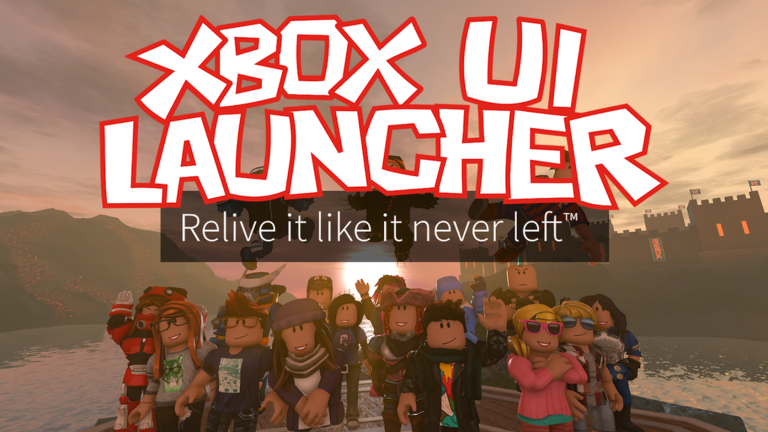
Overview「Xbox UI ランチャー」は、2016年から2023年にかけて存在したRobloxのXbox Oneメニューを1:1の精度で再現したゲームです。当時のUIを好きなようにカスタマイズしたり、特定のバージョンのメニューに切り替えたりできます。キーボードとゲームパッドの両方に対応しています。
このページでわかること
Contents
01
最初にやること
Step
結論
起動したらまずチュートリアルを終わらせて、操作の基本を押さえましょう。
2026年1月のアップデートでチュートリアルが追加されました。初めて遊ぶときはチュートリアルを最初まで進めると、UIの操作方法や切り替え方がひと通り分かります。
- チュートリアルを開く 起動直後に案内が出るので、そのまま進めましょう
- 操作方法を確認 キーボードとゲームパッドのどちらでも動かせます
- バージョンを選ぶ 2016〜2023年の各バージョンのメニューから好きなものを選べます
- アバターを変える メニューからアバターの見た目を変更できます
02
バッジの取り方
Table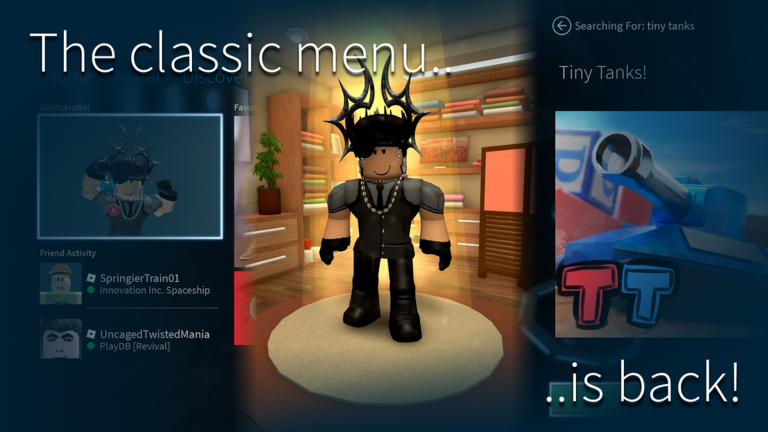
結論
バッジは5種類あり、ゲームを遊んだり、アバターを変えたりすることで取得できます。
取得できるバッジは全部で5種類です。ゲームをプレイした回数や滞在時間、アバターの変更など、それぞれ異なる条件があります。
| バッジ名 | 取得条件 |
|---|---|
| Scout | Robloxのゲームを1つプレイする |
| Explorer | 5種類の異なるRobloxゲームをプレイする |
| Trailblazer | 15種類の異なるRobloxゲームをプレイする |
| Marathon | メニューを1時間プレイし続ける |
| One Name, Many Faces | アバターの見た目を変える |
03
カスタマイズのポイント
Tips
結論
UIのカスタマイズと音楽フェイドの設定を使いこなすと、自分好みのメニューに仕上がります。
このゲームではUIを細かく自分好みに変えることができます。2026年1月のアップデートで音楽フェイドのオプションも追加され、BGMの切り替わりをなめらかにすることもできるようになりました。
知っておくと得するコツ
- UIのカスタマイズ機能を使って、メニューの見た目を好きなように変えましょう
- 音楽フェイドのオプションをオンにすると、曲の切り替わりがスムーズになります
- 2015〜2022年のロード画面も再現されており、設定から切り替えられます
- ゲームパッドで操作するとXbox本体に近い雰囲気を楽しめます
04
最新アップデートの内容
Summary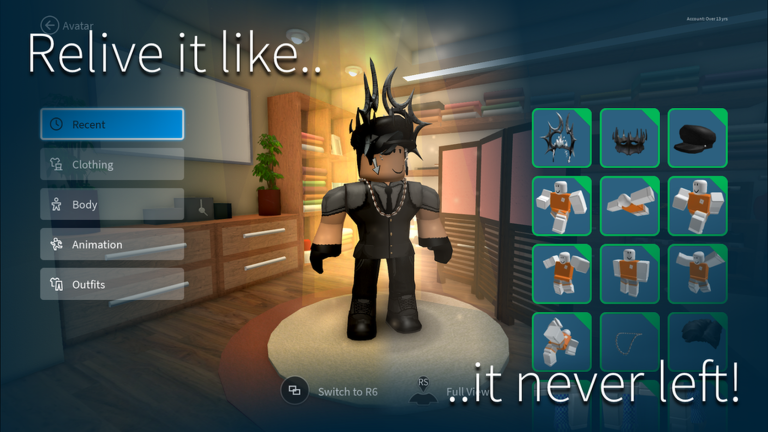
結論
2026年5月のアップデートでクラシックな見た目が戻り、レンダリング精度も上がっています。
直近の大きなアップデートは2026年5月に行われました。以前のバージョンで使われていたクラシックな頭と顔が復活し、全体的なレンダリングの精度も向上しています。
- クラシックな頭・顔 2026年5月のアップデートで復活しました
- レンダリング精度 全体的に向上しています
- チュートリアル 2026年1月に追加されました
- ロード画面 2015〜2022年分が再現されています
- 音楽フェイド 2026年1月のアップデートで追加されたオプションです
用語集
Glossary- Xbox UIメニュー
- RobloxがXbox One向けに用意していた専用のホーム画面で、2016年から2023年まで使われていました。
- 音楽フェイド
- BGMが切り替わるときに音をなめらかに変化させる機能のことです。
- ゲームパッド
- Xboxのコントローラーのようなゲーム用の入力機器で、このゲームでは正式にサポートされています。
よくある質問
FAQキーボードとゲームパッド、どちらでも遊べますか?
はい、両方に対応しています。ゲームパッドで操作するとXbox本体に近い感覚で楽しめます。
Marathonバッジはどうやって取りますか?
メニューを起動したまま1時間プレイし続けると取得できます。ゲームを途中で閉じないように注意してください。
モバイルでは遊べますか?
現在はキーボードとゲームパッドのみ対応しています。公式の説明によると、モバイル向けのランチャーは今後追加される予定とのことです。
メタニュー!公式SNSをフォローして最新情報をゲットしよう
新しいコードと人気ゲームのランキングは、公式Xで毎日配信中!
YouTubeでは、コードの入れ方やゲームの攻略が動画でわかりやすく見られます♪
