Game guide
VRハンドシミュレータ非VRヘッドセット 攻略!ミニゲームの操作方法
このゲーム、おもしろい?
まだ投票がありません。最初の1票をどうぞ!
どんなゲーム?
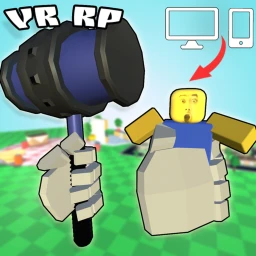
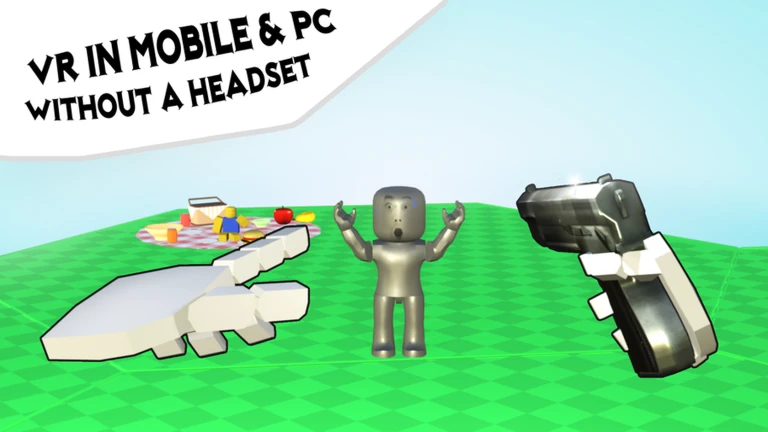
OverviewVRヘッドセットなしでVR体験ができるゲームです。キッチンやバスケットボール、ボウリングなど、いろいろなミニゲームをスマホやパソコンで楽しめます。手のコントロールがとってもリアルで、まるで本物のVRのような感覚を味わえますよ。
このページでわかること
Contents
01
はじめにチュートリアルをプレイしよう
Step
結論
ゲームを始めたら、まずはチュートリアルで操作のコツをつかむのが早道です。
公式説明でも推奨されている通り、最高の体験をするにはチュートリアルをプレイすることが大事です。チュートリアルを通じて、ゲームの基本的な操作方法を学べます。わからないことがあっても、チュートリアルで丁寧に説明されているので安心ですよ。
- チュートリアル開始 ゲーム起動後に表示される案内に従う
- 操作確認 手の動かし方や物のつかみ方を試す
- 基本習得 全ての基本操作をマスターしてからゲームに進む
メタニュー!プレイヤー調査
次の調査を準備しています。
02
スマホでの操作方法
Tips結論
スマホは画面タップとドラッグで手を操作し、どのボタンでどう動くかを覚えるのが快適プレイの鍵です。
スマホプレイでは、タップとドラッグが主な操作になります。画面の左右にあるボタンを使い分けることで、手を自由に動かせます。白い円をドラッグして手の位置を調整すれば、より正確な操作が可能になりますよ。
知っておくと得するコツ
- 左または右ボタンをタップで手を使う
- 白い円をドラッグして手を動かす
- オブジェクトの上をホバーして「つかむ」ボタンを押して物をつかんだり落としたりする
- 手とボタンを使ってツールを使う
- 投げるボタンを押して物を投げる
03
パソコンでの操作方法
Tips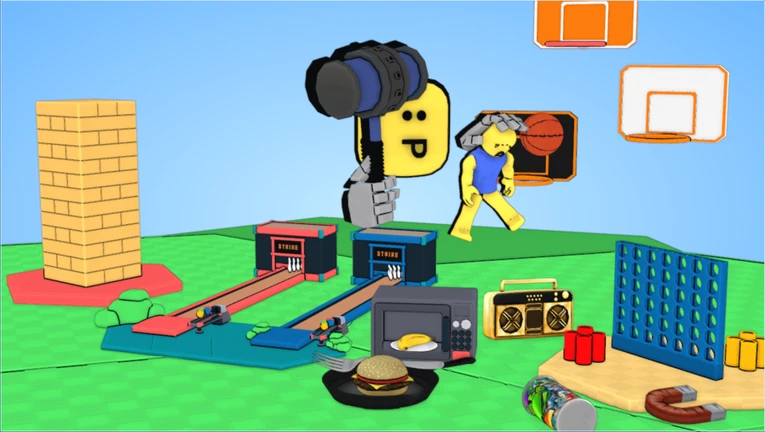
結論
パソコンはキーボードで手を有効化してから、マウススクロールと回転キーで細かく操作できます。
パソコンではキーボードを中心に操作します。まずEキーやQキーで手を有効にしてから、他のキーで手の距離や向きを調整できます。スクロール機能で手の距離を細かく調整できるので、細かい作業に向いています。
知っておくと得するコツ
- EキーまたはQキーで手を有効化する
- 前へ後ろへスクロールで手の距離を設定する
- Rキーで手を回転させ、もう一度押して回転を停止する
- XキーまたはCキーでツールを使う
04
ゲーム内でのルール確認
Warn結論
楽しいゲームを続けるために、Robloxの利用規約を守って安全にプレイしましょう。
このゲームでは、Robloxの利用規約を厳守する必要があります。ルールを破ることはゲーム全体に悪い影響を与えてしまいます。みんなで気持ちよく遊ぶために、ルールはしっかり守りましょう。
ここは気をつけて
RobloxのTOS(利用規約)を破らない
ルール違反の行為はしない
用語集
Glossary- TOS
- ゲームやサービスの利用規約のこと。Robloxでもユーザーが守るべきルールがあります。
- ミニゲーム
- ゲーム内で遊べる小さなゲームの総称。このゲームにはキッチンやバスケットボール、ボウリングなど色々な種類があります。
よくある質問
FAQVRヘッドセットを持っていなくても遊べますか?
はい、大丈夫です。このゲームはVRヘッドセットなしで、スマホやパソコンだけでVR体験ができるように作られています。
どうしたら最高の体験ができますか?
ゲーム開始時にチュートリアルをプレイすることをおすすめします。基本操作をマスターしてからゲームを進めると、スムーズに楽しめますよ。
メタニュー!公式SNSをフォローして最新情報をゲットしよう
新しいコードと人気ゲームのランキングは、公式Xで毎日配信中!
YouTubeでは、コードの入れ方やゲームの攻略が動画でわかりやすく見られます♪
