
Game guide
トルネードシミュレータ2 攻略!ストームチェイスの基本操作

このゲーム、おもしろい?
まだ投票がありません。最初の1票をどうぞ!
どんなゲーム?
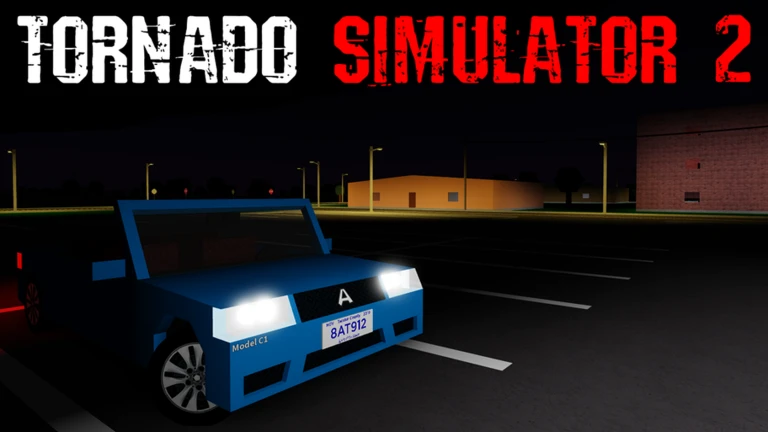
Overviewトルネードシミュレータ2(Tornado Simulator 2)は、Robloxで車を運転しながら巨大なトルネードを観察できるシミュレーターゲームです。開発者はalex_anderで、Robloxでも歴史ある「ストームチェイス」系ゲームの一つです。
現在は新しいアップデートの予定はありませんが、13万回以上の訪問数と87.97%という高い評価を持つ人気タイトルです。PCでのプレイが前提で、モバイルには対応していません。
このページでわかること
Contents
01
最初に知っておきたい基本操作
Step
結論
「G」キーでGUIの表示切り替えができるのをまず覚えましょう。
このゲームはモバイル非対応のため、PCのキーボードとマウスで操作します。基本的な操作はシンプルですが、知っておくと便利なポイントが2つあります。
- GUIの表示切り替え 「G」キーを押すと画面上のGUIを表示・非表示できます
- 警察車両の操作 サイレンとホーンのボタンを右クリックすると、タイプを変更できます
02
バッジで見るゲームの楽しみ方
Check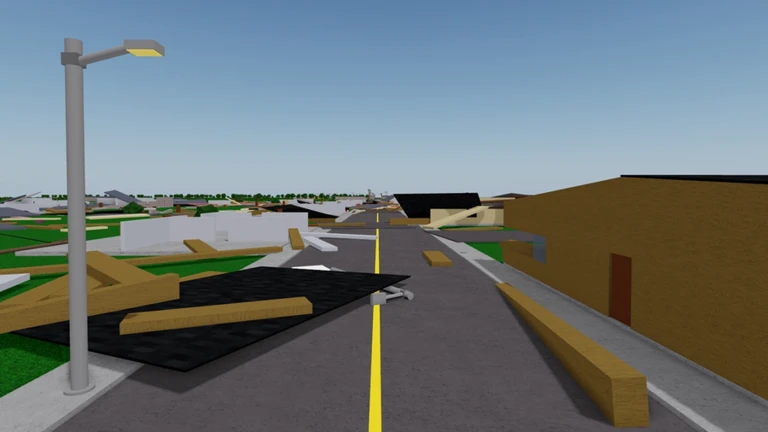
結論
走行距離・雷・巨大トルネードの目撃という3つの体験がバッジの軸になっています。
このゲームには6種類の公式バッジがあります。バッジの内容を見ると、どんなことを楽しめるゲームかがよく分かります。走行・自然現象への遭遇・強力なトルネードの目撃が主な体験です。
- 走行距離の達成 1,000マイル走破で「Experienced」バッジが手に入ります
- 雷に打たれる 雷に打たれると「One in a Million」バッジが取得できます
- 200 MPHトルネードの目撃 時速200マイルのトルネードを目撃すると「200 MPH Club」が解放されます
- 300 MPHトルネードの目撃 時速300マイルという最強クラスのトルネードを目撃すると「300 MPH Club」が手に入ります
03
300 MPHトルネードを目撃するために
Tips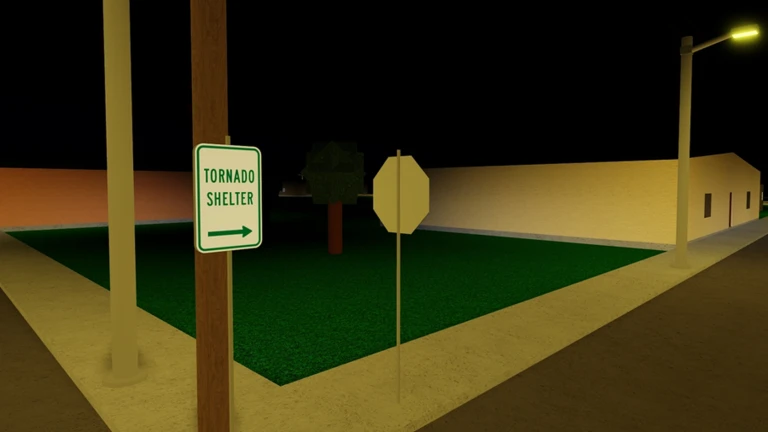
結論
300 MPHトルネードは公式が「見たら写真を撮れ」と言うほどの激レアイベントです。
バッジの説明によると、300 MPHトルネードは非常に強力で、通過後には建物などが大きく移動するほどの破壊力があります。公式の説明でも「見かけたら写真を撮るべき」と書かれているほどのレアな現象です。
知っておくと得するコツ
- フィールドを走り続けることでトルネードに遭遇するチャンスが生まれます
- 300 MPHトルネードが出たときは、証拠として画面のスクリーンショットを撮っておきましょう
- 遭遇した際は「G」キーでGUIを非表示にすると、迫力のある映像として残せます
04
注意しておきたいこと
Warn結論
PC専用ゲームである点と、ゲームが現在更新停止中である点を頭に入れておきましょう。
楽しむうえで事前に知っておきたい注意点をまとめました。
ここは気をつけて
このゲームはモバイルデバイスでの動作を想定していません。PCでプレイしてください
現在はアップデートが行われていないゲームです。新コンテンツの追加はありません
個人情報やパスワードを他のプレイヤーと共有しないでください
チートツールの使用はアカウント停止につながるため、絶対に使わないでください
用語集
Glossary- ストームチェイス
- 竜巻などの嵐を追いかけて観察することをテーマにしたゲームジャンルのことです。
- GUI
- ゲーム画面上に表示されるボタンやメーター類のこと。「G」キーで表示・非表示を切り替えられます。
- MPH
- マイル毎時(Miles Per Hour)の略で、速さの単位です。200 MPHは約320km/hに相当します。
メタニュー!公式SNSをフォローして最新情報をゲットしよう
新しいコードと人気ゲームのランキングは、公式Xで毎日配信中!
YouTubeでは、コードの入れ方やゲームの攻略が動画でわかりやすく見られます♪
