 開催予定
11/25〜11/26
Game guide
バズれ! | Chelly 攻略!バイラル動画の作り方・10秒
このゲーム、おもしろい?54 票
おもしろい 94%51ふつう 2%1おもしろくない 4%2
どんなゲーム?
Overviewショート動画クリエイターになって、K-POPやチャレンジ、ミームをテーマにした動画を作るゲームです。1000個以上のアニメーション、300個以上の背景から選んで、わずか10秒で自分だけのバイラル動画を完成させられます。

このページでわかること
Contents
みんなの攻略ノートとコツ
見つけたコツや、とっておきの攻略をみんなに教えよう!画像付きのノートも大歓迎!
攻略ノートを書く
バズれ!🎬 | Chelly
01
最初にやることと基本的な流れ
Step
結論
動画制作はテンプレート選びから始め、アニメーション・背景・エフェクトと順を追って仕上げていく
ゲーム内で動画制作を始めると、最初にテンプレートが表示されます。好みのアニメーションを選んだあと、背景やカメラエフェクトを組み合わせてオリジナルの雰囲気に仕上げていきます。すべての設定が整ったら、動画を完成させてください。
毎日新しいテンプレートが配信されるため、制作のたびに異なる表現に挑戦できます。
作品画面にテンプレートボタンが表示されている場合は、気に入ったサンプルから試してみる出発点としても活用できます。参考として選べる作品には、1人のキャラクターをメインに映したものや、複数のキャラクターが並んで踊るものがあります。
- テンプレート選択
用意されたテーマから好きなものをえらぶ
- アニメーション設定
1000種類以上から動きをえらぶ
- 背景カスタマイズ
300種類以上の背景から場面に合わせてえらぶ
- エフェクト追加
ダイナミックなカメラやエフェクトで装飾する
- 動画完成
すべてを決めて動画を作成する
- 見せたいテーマを絞る
ダンス・服装・雰囲気の中から1つ軸を決めると、テンプレートを選びやすくなる
✦ みんなのアンケート!
メタニュー!プレイヤー調査
次の調査を準備しています。
02
無課金でも全機能を楽しめるか
Summary結論
背景・アニメーション・エフェクトはすべて無料で利用でき、機能の制限なく使える
このゲームは創作ツール型のため、用意されたすべてのアニメーション、背景、エフェクトは無料で自由に組み合わせられます。課金によってプレイに制限が出ることはないので、無課金プレイヤーも存分に楽しめます。
- 1000以上のアニメーション
すべて無料で使用可能
- 300以上の背景
すべて無料で使用可能
- エフェクト機能
すべて無料で使用可能
- テンプレート追加
毎日無料で新しいものが追加される
03 開催中・開催予定のイベント
Events
いま開催中・開催予定のイベントです。期間が決まっているので先に確認しておきましょう。
開催予定
11/25〜11/26
開催予定
11/27〜11/28
📽 Daily Update
開催予定
12/2〜12/3
📽 Daily Update
04
短時間で遊べる工夫
Tips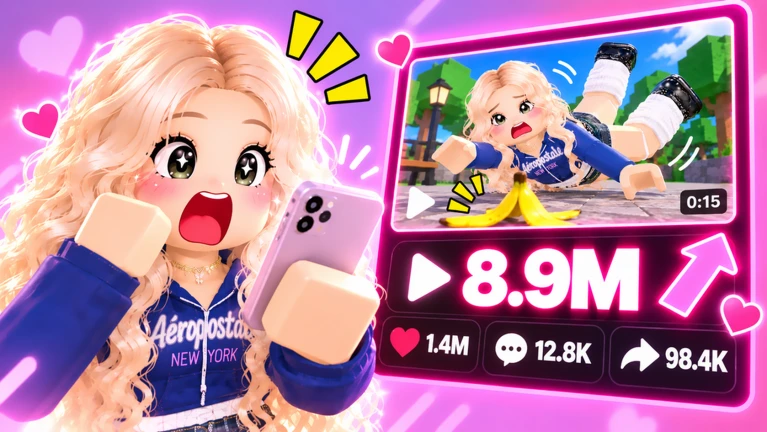
結論
1本あたり10秒あれば完成させられるので、ちょっとした合間にも取り組める
このゲームは動画1本の制作が10秒で完結する仕組みなので、学校の休み時間や移動のちょっとした合間にもサッと楽しめます。難しい操作を覚える必要はなく、画面を見ながら直感的に選んでいくだけで動画が仕上がるのが大きな特徴です。
知っておくと得するコツ
- 作成時間が短いため、繰り返し何本も作れる
- 操作がシンプルで迷わずに進める
- 毎日新しいテンプレートがあるため、飽きずに続けられる
- スマホ向けに最適化されているため、手軽に遊べる
05
迷ったときの確認ポイント早見表
Table
結論
よくあるトラブルと対処法をあらかじめ知っておくことで、作業を止めずに進められる
動画制作で判断に迷いやすい7つの場面を整理しました。同じ状況に直面したときは、「見分け方」の列で状況を照らし合わせ、「対処法」に記載された手順を試してください。
背景を選ぶ際は、着ている服の明るさとの差を意識するのがポイントです。暗めの服には少し明るい背景、白い服には少し暗い背景を合わせると、人物が見やすくなります。また、動画は撮影開始時の映り方だけでなく、動きが大きくなる途中と終了時の映り方もあわせて確認しておきましょう。
「録画を止める」「保存」「公開」はそれぞれ異なる操作です。録画を停止した後に表示される案内をよく読んでから、次の操作へ進んでください。
| 場面 | 見分け方 | 対処法 | 注意点 |
|---|---|---|---|
| 作成の入口 | 動画は見られるが、作り始める場所が分からない | 画面下の「作成」と+マークを探す | 表示が違う場合は、マークだけでなく周りの文字も確認する |
| テンプレート選び | 候補が多く、どれを選ぶか決まらない | ダンス・服装・雰囲気のうち、見せたいものを1つ決めて見本を選ぶ | 最初の1本は、気に入ったテンプレートを1つ試すことを目標にする |
| 背景 | 髪や服が背景にまぎれて見える | 人物と明るさが違う背景を試して比べる | 見やすさを確認しながら、自分の好きな雰囲気も大切にする |
| 映り方 | 踊っている途中で頭や手足が切れる | 全身が映るカメラ演出のテンプレートを試し、大きく動く場面を見る | 最初の静止した見た目だけで判断しない |
| 複数の人物 | 後ろの人物の顔が隠れたり、端の人物が切れたりする | 全員が見える映り方を目安に、カメラ演出やテンプレートを見直す | カメラが近づく場面でも、見せたい人物が映っているか確認する |
| 録画の表示 | 赤い「Stop Recording」ボタンの意味が分からない | 「録画を止める」という意味として読み取る | この表示だけで、保存や公開まで終わったとは判断しない |
| 仕上がりの比較 | いろいろ変更して、何がよくなったか分からなくなった | 動き・背景・カメラのうち、1つだけ変えて見比べる | 気に入った部分を残し、次に直したい点を1つ決める |
06
目的別テンプレートの選び方
Tips
結論
例を見る前に伝えたいことを1つ絞っておくと、できあがりを判断する軸がはっきりする
テンプレートを選ぶ際は、見た目の派手さに引きずられず、伝えたい内容が視聴者に伝わるかどうかを判断の軸にしましょう。
カメラワークが大きく動くプレビューの場合は、顔や体がどの範囲まで収まるかをあらかじめ確認してから選ぶと失敗しにくくなります。
知っておくと得するコツ
- 動きの見せ方
腕や足の動きが明確に確認できるプレビューを基準に選ぶ
- 顔・服装の強調
見せたい部位が大きくフレームに収まるプレビューを選ぶ
- 雰囲気の演出
背景の色合いと動きのテンポが、目指すイメージに合うプレビューを選ぶ
- 最初の1本
主役の動きを最後まで追いやすいテンプレートを選ぶ
07
上達のためのコツ
Tips
結論
修正箇所を1か所に限定し、小さな目標を1つ立てて試すことで、自分らしい見せ方を探せる
思った雰囲気にならないときは、動き・背景・カメラのうち変えるものを1つに絞りましょう。参考にした作品で気に入った工夫を1つ見つけて、次の動画でそれを試すと上達のヒントになります。
知っておくと得するコツ
- 目標を絞る
1本あたり「今日は背景を1種類だけ試す」という具合に、挑戦を1つに限定する
- 変更を1点にとどめる
動きは同じままで背景だけ替えるなど、結果を比べやすい条件で検証する
- 参考作品から工夫を1つ拾う
「寄りのショットだと表情がはっきり伝わる」など、気になった点を1つ見つけて取り入れる
- 個人情報を載せない
コメントやプロフィールに本名・学校名といった実生活に結びつく情報を記載しない
- 背景の確認
「画面を見たとき、主役がすぐ見つかるか」を目安にする
- 3段階チェック
最初は主役の位置、途中は手足の見切れ、最後は見せたいポーズが映っているかを確認する
- 模様が多い背景
目立ちすぎると感じたら、すっきりした背景で見比べる
- 反応だけでなく自分の工夫の発見も楽しむ
前より上手にできた点を自分で見つける
- 友達への共有
相手が嫌がる内容になっていないか確かめてから見せ合う
- 輪郭の確認
黒髪・黒い服には明るめの背景を試す。手を広げたり飛び上がったりする場面では静止時より体が画面の外に出やすいため、動き通しで映り方を確かめる
- 参考作品から工夫を1つ抜き出す
「近くで見ると表情が伝わる」「引いて見ると全身の動きが読める」といった気に入った仕掛けを1点見つける
用語集
Glossary- テンプレート
- 動画を作るときの土台になるテーマとデザインの型のことで、毎日新しい種類が追加されていきます。
- アニメーション
- キャラクターやオブジェクトに付ける動きのことで、1000種類を超えるバリエーションの中から自由に選べます。
- バイラル動画
- SNSなどで爆発的に広まっていく動画のこと。このゲームでは、そうした拡散力のある流行の動画を作り上げることが目標です。
- カメラ演出
- 人物をぐっと近くに寄って映したり、距離を取って全体を映したりと、映し方そのものをデザインする表現手法のこと。
- 見切れる
- 頭・手・足など、本来見せたいはずの体の一部が画面の枠の外に飛び出してしまう状態のこと。
- Template by
- 動画の中に表示される、そのテンプレートを手がけた人物の名前を知らせるクレジット情報。
- アバター
- ゲーム内に登場する自分のキャラクターのこと。動き・背景・カメラを組み合わせて、アバターを主役にした動画を作ります。
よくある質問
FAQ1本の動画を作るのに時間はどのくらいかかりますか?
動画1本の制作は10秒で終わるよう作られています。選ぶ作業と組み合わせを決めるだけで、あっという間に動画が出来上がります。
毎日遊ぶ理由はありますか?
毎日フレッシュな動画テンプレートが届くので、その日ごとに新しいテーマで作品づくりに取り組めます。
課金は必要ですか?
すべてのアニメーション・背景・エフェクトが無料で開放されているので、課金しなくても何ひとつ困りません。
「Template by」という表示は何を意味しますか?
このテンプレートをデザインした人物を紹介するクレジット表示です。その後ろに続く名前が、テンプレートの制作者を知るための手がかりになります。
参考動画とゲーム画面のボタン位置が違うときはどうすればいいですか?
「作成」のような機能の名前を手がかりにして、今自分の画面に出ている案内を優先して動いてください。ボタンの配置は、動画が公開された時期によって変わっている場合があります。
ギフトコードはありますか?
現時点では有効なギフトコードは確認されていません。コードが追加されるときはゲームの更新時が多いため、まずは基本の動画づくりを楽しみながら待つのがおすすめです。
参考動画とボタンの位置が違うときはどうすればいいですか?
参考動画の投稿日と、Roblox版のゲームを対象にしているかを確認しましょう。ボタンの位置だけでなく「作成」などの機能名も目印にして、今の画面に表示されている案内を優先してください。
メタニュー!公式SNSをフォローして最新情報をゲットしよう
新しいコードと人気ゲームのランキングは、公式Xで毎日配信中!
YouTubeでは、コードの入れ方やゲームの攻略が動画でわかりやすく見られます♪