ドロースペース 攻略!スタビライザーの設定と描画のコツ・初心者必見
どんなゲーム?
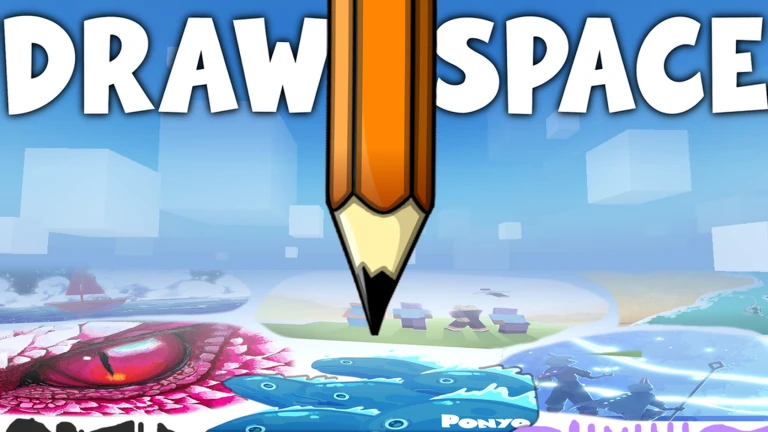
Overview「Draw Space (The Original by Blox Universe)」は、Roblox上で絵を描いてのんびり過ごせる創作ゲームです。保存・回転・コピーペーストなど本格的な描画ツールがそろっていて、完成した作品にはほかのプレイヤーから「いいね」やコメントをもらえます。
2600万回以上プレイされ、高評価率85%以上という人気作です。絵を描くのが好きな人も、初めての人も気軽に楽しめます。
このページでわかること
Contents
みんなの攻略ノートとコツ
見つけたコツや、とっておきの攻略をみんなに教えよう!画像付きのノートも大歓迎!
攻略ノートを書く
ドロースペース(Blox Universeのオリジナル版)
最初にやること
Step
参加したらまず描画スペースに移動しましょう。画面上のツールから色やブラシを選んで、自由に描いてみてください。失敗してもControl+Zで元に戻せるので、どんどん試しながら感覚をつかむのが上達への近道です。
- 描画スペースへ移動 ゲームに入ったら描けるキャンバスの場所を確認する
- ツールを試す ブラシや色など基本的な描画ツールをひと通り触ってみる
- 元に戻す操作を確認 Control+ZとControl+Yで失敗をすぐ修正できる
- 1枚仕上げる 完成まで描ききることで、いいね・コメント機能が活きてくる
メタニュー!プレイヤー調査
次の調査を準備しています。
PCホットキーを使いこなそう
Tips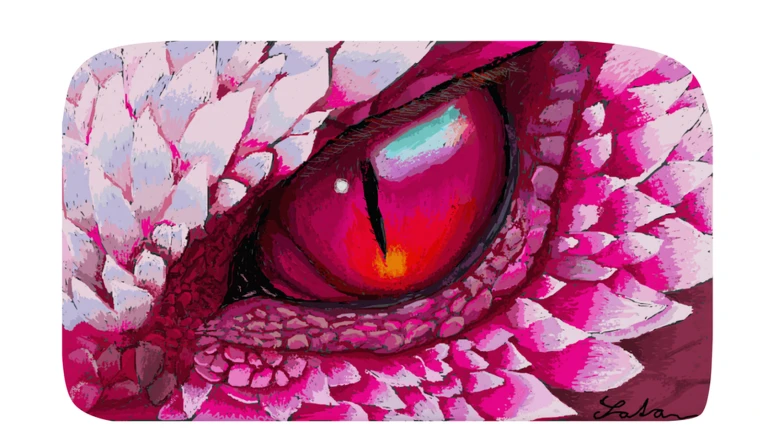
PCでプレイするときは公式ホットキーが使えます。元に戻す・やり直しのショートカットは特に頻繁に使うので、早めに覚えておくと便利です。コピーペーストは調整ツールと連動しているので、同じパーツを繰り返し使う構図にも役立ちます。
- Control+Z で直前の操作を元に戻せる
- Control+Y で元に戻した操作をやり直せる
- Control+C と Control+V で選択範囲をコピーして貼り付けられる(調整ツールと連動)
描画をきれいに仕上げるコツ
Tips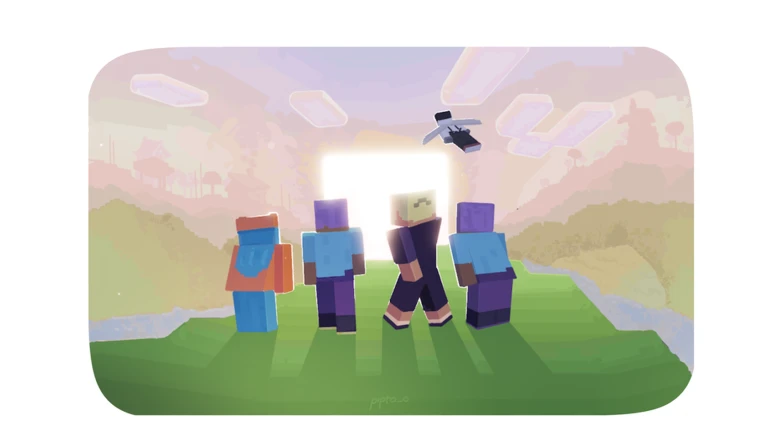
公式が推薦しているのが「スタビライザー」オプションです。これをオンにすると描いた線が自動で滑らかになり、フリーハンドでも安定した線が引けます。また、描き途中でも回転・サイズ変更・コピーペーストを組み合わせると、複雑な絵も作りやすくなります。
- スタビライザーをオンにして線のブレを抑える
- 回転・サイズ変更を使って構図を調整する
- コピーペーストで同じ形のパーツを効率よく配置する
- 元に戻す機能を積極的に使い、納得いくまで修正する
いいね・コメントを集めよう
Step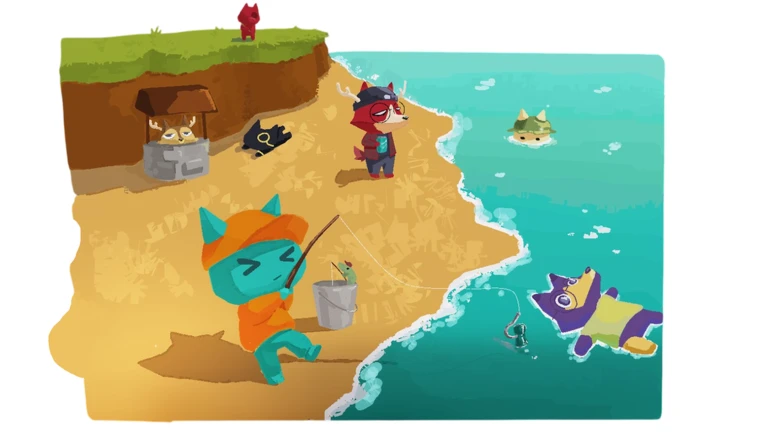
このゲームには、作品に「いいね」やコメントをもらえる仕組みがあります。バッジの記録を見ると、1件目の「いいね」・コメントから始まり、10・25・50・100件とマイルストーンが設けられています。多くの人に見てもらえる作品を目指すと、自然とバッジも集まっていきます。
- 作品を仕上げて公開する まず1件目のいいね・コメントを目指す
- 10件を目標にする 公開を続けることで反応が積み重なっていく
- 25→50→100件と段階を踏む それぞれのマイルストーンにバッジが用意されている
- コメントにも返応する 交流を深めることで次の作品の励みになる
プレイ時間バッジの目安
Summary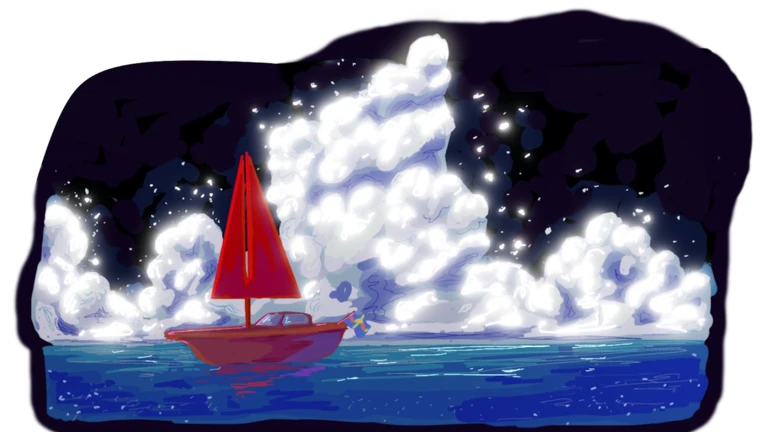
このゲームはプレイ時間の長さを記録するバッジが多数用意されています。10分・30分・1時間・2時間・4時間・10時間・20時間・50時間・100時間と細かく区切られているので、マイペースに遊びながら少しずつ積み上げていきましょう。
- 短期目標 10分・30分・1時間でまず3つのバッジを獲得
- 中期目標 2時間・4時間でコツコツ積み重ねる
- 長期目標 10時間・20時間・50時間・100時間を制覇
やってはいけないこと
Warn創作ゲームといえど、ほかのプレイヤーと同じ空間で遊ぶ場所です。マナーを守って楽しい環境を保ちましょう。また、オンライン上での安全にも気を配ることが大切です。
用語集
Glossary- スタビライザー
- 描いた線を自動で滑らかに補正してくれる描画補助オプションのこと。
- 調整ツール
- コピーペースト時に使う、貼り付けた内容の位置やサイズを調整するためのツール。
- いいね
- 他のプレイヤーが作品に贈る評価のこと。一定数集めるとバッジが解放される。
- バッジ
- プレイ時間や作品への反応数など、特定の条件を達成したときにもらえるRobloxの実績。
よくある質問
FAQ絵を描き間違えたときはどうすればいいですか?
PCならControl+Zを押すと直前の操作を元に戻せます。何度でも押せるので、納得いくまでやり直してみてください。Control+Yで取り消した操作をやり直すこともできます。
スタビライザーはどこで設定できますか?
描画スペース内にスタビライザーのオプションが用意されています。オンにするだけで線が自動的に滑らかになります。設定の詳しい場所はゲーム内の画面を確認してみてください。
いいねやコメントはどうすればもらえますか?
作品を完成させて公開することが第一歩です。ほかのプレイヤーが同じ空間にいるときに見てもらえると反応をもらいやすくなります。まずは1件目を目指して作品を仕上げましょう。
スプレー缶や異なる世界はどうすれば使えますか?
スプレー缶と異なる世界はロック解除の仕組みがあることが公式説明に記載されています。解除の具体的な手順はゲーム内の画面を確認してみてください。
メタニュー!公式SNSをフォローして最新情報をゲットしよう
新しいコードと人気ゲームのランキングは、公式Xで毎日配信中!
YouTubeでは、コードの入れ方やゲームの攻略が動画でわかりやすく見られます♪