
Game guide
【音效播放器】攻略!開始前要知道的事
這款遊戲好玩嗎?
目前還沒有人投票。快來投下第一票吧!
這是什麼樣的遊戲?
Overview音效播放器是一款讓你在 Roblox 裡搜尋、播放和調整音效的工具型遊戲。你可以建立自己的播放列表,也可以把正在播放的音效分享給同一伺服器的所有人。這篇攻略說明各項功能怎麼用,幫你從第一次開啟就玩得順手。
這頁會告訴你的事
Contents
玩家攻略筆記與技巧
發現實用技巧了嗎?快和大家分享!也歡迎附上遊戲截圖!
寫攻略筆記
音效播放器
01
開始前要知道的事
Warn
結論
只有 Roblox 市集上公開的音效才能播放,自己製作的音樂無法直接上傳使用。
這款遊戲的搜尋系統使用 Roblox 官方的 API,遊戲開發者無法控制搜尋結果的內容或排列順序。如果找不到想要的音效,或結果和預期不同,是 Roblox 平台本身的限制,不是遊戲出錯。
這裡要注意
只能播放 Roblox 市集中公開上架的音效
搜尋結果由 Roblox API 決定,開發者無法干預
✦ 玩家問卷!
MetaNew 玩家調查

下一份調查準備中。
02
播放與調整音效
Step結論
找到音效後,可以從任意時間位置開始播放,並分別調整音量、速度和音高。
搜尋到音效並開始播放後,畫面會顯示該音效的標題、創作者和描述。你可以即時查看或變更播放的時間位置,也可以用音訊視覺化器看到音效強弱的圖形呈現。三項調整各自獨立,可以組合使用。
- 搜尋 Roblox 市集中的公開音效並開始播放
- 查看標題、創作者和描述,確認是不是你要的音效
- 拖動時間位置,從任意位置開始播放
- 調整音量控制播放大小
- 調整速度改變播放快慢
- 調整音高讓聲音變高或變低
03
建立播放列表
Tips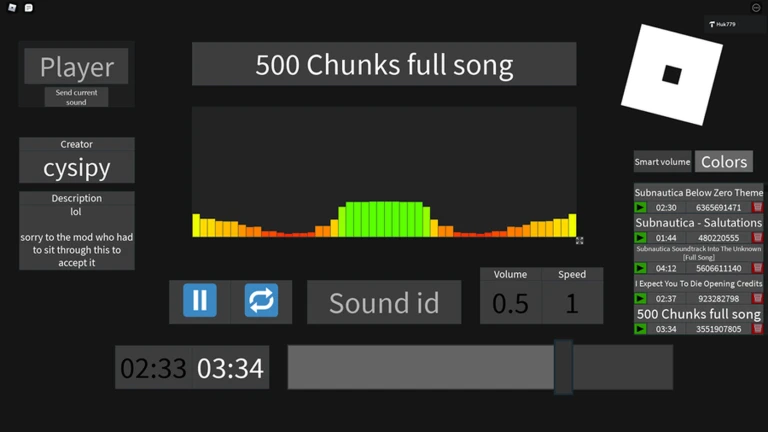
結論
把喜歡的音效加進播放列表,之後就能隨時直接播放,不用重新搜尋。
播放列表讓你把多首喜歡的音效集中在一起,想聽哪首就選哪首播放。這個功能特別適合你已經找好一批音效、想要輪流播放的情況。
一定要知道的實用小技巧
- 把喜歡的音效加入播放列表儲存起來
- 之後直接從播放列表選歌,不需要每次重新搜尋
- 可以用自己喜歡的音效組成專屬的播放列表
04
與同伺服器玩家共享音效
Step結論
按下傳送,同一伺服器裡最多 50 位玩家都會同步聽到你正在播放的音效。
你可以把目前播放中的音效傳送給同一伺服器的所有玩家。傳送後,伺服器裡的每個人都會聽到同一首音效,達到一起聽音樂的效果。每個伺服器最多容納 50 名玩家。
- 在播放中按下傳送,把音效共享給同伺服器的玩家
- 伺服器內所有人都會同步收到並播放這個音效
- 每個伺服器最多 50 人可以一起使用這個功能
術語集
Glossary- 音高
- 聲音的高低,調高後聲音變尖,調低後聲音變沉。
- 音訊視覺化器
- 將正在播放的音效以圖形方式呈現,讓你看到音效強弱的變化。
- 播放列表
- 把多首喜歡的音效集中儲存的功能,方便隨時選取播放。
常見問題
FAQ自己製作的音樂可以播放嗎?
不行。這款遊戲只能播放 Roblox 市集上公開上架的音效,無法直接播放自己上傳或製作的音樂。
為什麼搜尋找不到我想要的音效?
搜尋功能使用的是 Roblox 官方的 API,搜尋結果的內容和排列順序由 Roblox 平台決定,遊戲開發者無法控制。如果找不到特定音效,可以試試換一個關鍵字搜尋。
傳送音效給其他玩家時,最多幾個人可以一起聽?
同一個伺服器最多可以容納 50 名玩家,傳送後伺服器裡的所有人都會同步聽到你分享的音效。