Guía de Speed Draw: Cómo funciona una ronda

Acerca de
OverviewEste es un juego multijugador de dibujo en Roblox donde todos los jugadores reciben el mismo tema, dibujan en un tiempo limitado y luego votan las obras de los demás con estrellas. Esta guía explica los controles, el ritmo de cada ronda y los trucos para conseguir más votos.
Qué hay en esta página
Contents
Notas y consejos de jugadores
¿Descubriste un truco útil? ¡Compártelo! También puedes añadir capturas del juego.
Escribir una nota
Speed Draw!
Cómo funciona una ronda
Step
Al entrar en una partida, el juego muestra un tema común para todos los jugadores. Ese tema es lo que cada uno tiene que dibujar en su lienzo antes de que se acabe el tiempo. Cuando el tiempo termina, las obras se comparten y comienza la fase de votación.
-
Lee el tema en cuanto aparezca y decide de inmediato qué vas a dibujar.
-
Selecciona tus herramientas en la barra lateral y empieza a trazar cuanto antes.
- Trabaja con el tiempo en mente
una obra terminada recibe más votos que una a medias.
-
Al acabar el tiempo, revisa las obras de los demás y asigna estrellas a las que más te gusten.
-
Cuando termina la votación, el juego inicia una nueva ronda con un tema diferente.
Encuesta de jugadores de MetaNew
La próxima encuesta está en preparación.
Controles básicos de dibujo
CheckEl juego se puede jugar tanto en PC con teclado y ratón como en móvil con pantalla táctil. Aprender los atajos de teclado te ahorra segundos valiosos.
- Teclas 1, 2 y 3 cambian de herramienta rápidamente (en móvil, toca la herramienta directamente).
- Rueda del ratón o pellizco en pantalla acerca o aleja la cámara para trabajar en detalles.
- Clic y arrastre sin herramienta seleccionada mueve la vista del lienzo.
- Tecla Z deshace el último trazo. Tecla Y: lo rehace.
- El artículo japonés menciona hasta 7 herramientas accesibles por teclado; en móvil todas están disponibles por toque.
Herramientas y el estabilizador
Tips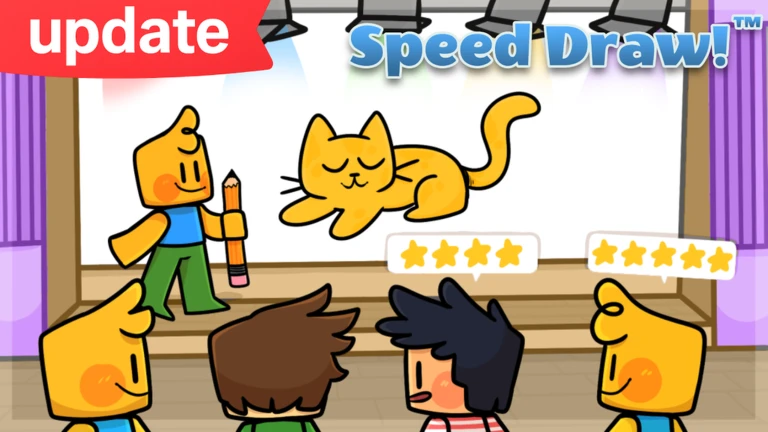
El juego incluye herramientas como el pincel y la acuarela. Estas dos cuentan con un estabilizador que reduce el temblor del pulso y ayuda a conseguir líneas más rectas y precisas. Úsalo especialmente cuando dibujes contornos o detalles pequeños.
- Activa el estabilizador cuando necesites trazos controlados; desactívalo si prefieres pinceladas más libres.
- La acuarela da un efecto más difuminado, útil para fondos y degradados.
- Combina zoom y estabilizador para trabajar zonas de detalle sin perder precisión.
- Elige los colores pensando en el tema
una paleta coherente suele recibir más estrellas en la votación.
El sistema de votación
Summary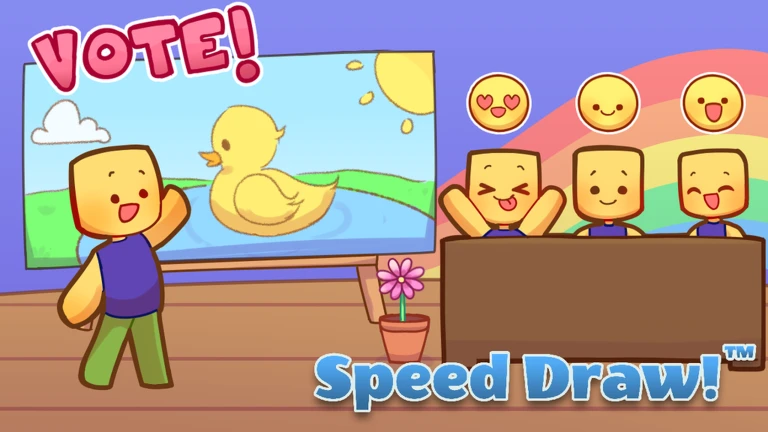
Cuando termina la fase de dibujo, las obras de todos los jugadores se muestran una por una. Cada jugador parte con una estrella y puede recibir más según los votos del resto. Este punto de partida igual para todos hace que la valoración sea más justa. Puedes también consultar el Gallery para ver obras de rondas anteriores y aprender de ellas.
- Mira cada obra con atención antes de votar; no votes solo por velocidad.
- Recuerda que los demás también te evaluarán a ti con el mismo criterio.
- Usa el Gallery entre rondas para observar técnicas de otros jugadores y aplicarlas en tu próximo dibujo.
Jugar con amigos: servidores privados
Tips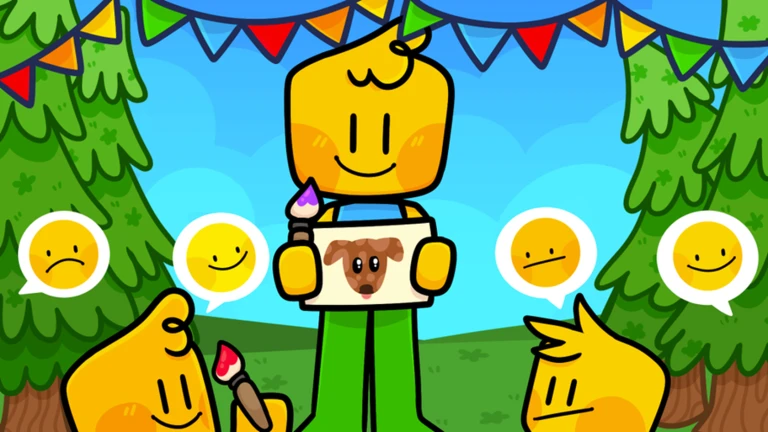
Si quieres una partida solo con tu grupo, puedes abrir un servidor privado. Allí también puedes usar temas personalizados de forma gratuita. La capacidad máxima de cualquier servidor, público o privado, es de 12 jugadores.
- Los temas personalizados en servidor privado son gratuitos.
- Con 12 jugadores hay más obras que ver y votar, lo que hace la fase de votación más variada.
- Los servidores privados son ideales para practicar con amigos antes de entrar a partidas públicas.
Consejos para mejorar rápido
TipsEl tiempo limitado es el mayor reto del juego. La clave está en convertir el tema en una imagen mental clara antes de hacer el primer trazo. Además, cada ronda de votación es una clase gratuita: fíjate en cómo otros resuelven el mismo tema.
- Nada más ver el tema, decide la composición
qué va al centro, qué al fondo.
- Empieza por los elementos principales; añade detalles solo si te sobra tiempo.
- Cuida el acabado
una obra completa y limpia convence más que una muy elaborada pero sin terminar.
- Observa las obras que reciben más estrellas y analiza qué tienen de diferente.
- Practica los controles de zoom y movimiento de cámara hasta que sean automáticos.
Glosario
Glossary- Tema
- El asunto común que todos los jugadores deben dibujar en cada ronda; se elige al azar.
- Gallery
- Función que permite ver las obras dibujadas en rondas anteriores para aprender de ellas.
- Estabilizador
- Opción del pincel y la acuarela que reduce el temblor del trazo para conseguir líneas más precisas.
- Servidor privado
- Espacio de juego exclusivo para tus amigos donde además puedes elegir temas personalizados de forma gratuita.
Preguntas frecuentes
FAQ¿Puedo jugar desde el móvil?
Sí. El juego es compatible con pantalla táctil: pellizca para hacer zoom y toca las herramientas para seleccionarlas. Todas las funciones disponibles en PC también funcionan en móvil.
¿Cuántos jugadores puede haber en una partida?
Cada servidor admite un máximo de 12 jugadores, tanto en partidas públicas como en servidores privados.
¿Cómo puedo ver las obras de rondas anteriores?
Usa la función Gallery durante la partida. Desde ahí puedes revisar lo que se dibujó en rondas previas y usarlo como referencia para mejorar tu propio estilo.
¿El servidor privado cuesta Robux?
Los temas personalizados en servidor privado son gratuitos. Puedes organizar una partida solo con tus amigos y elegir los temas sin coste adicional.
· Las actualizaciones del juego pueden cambiar lo que hay en esta página. Si ves algo, escríbenos y avísanos.