Guía de Mundo de carreras: Primeros pasos y controles básicos
Acerca de
OverviewMundo de carreras es un juego de plataformas en Roblox inspirado en Geometry Dash, con entornos coloridos y llenos de efectos visuales. Puedes jugar niveles creados por la comunidad o construir los tuyos propios con las herramientas del editor. Esta guía te ayuda a dar los primeros pasos, superar los momentos difíciles y sacar el máximo partido al editor.
Qué hay en esta página
Contents
Notas y consejos de jugadores
¿Descubriste un truco útil? ¡Compártelo! También puedes añadir capturas del juego.
Escribir una nota
Mundo de carreras [PLATFORMER]
Primeros pasos y controles básicos
Step
Cuando entres al juego por primera vez, lo esencial es familiarizarte con los controles de tu dispositivo: PC, móvil o consola. La mecánica central consiste en pulsar un botón para hacer saltar al personaje y esquivar los bloques en el camino hacia la meta. Empieza por los niveles más sencillos para que el timing del salto se vuelva natural antes de intentar algo más complicado.
-
Comprueba qué botón o tecla corresponde al salto en tu dispositivo antes de empezar.
-
Elige un nivel de dificultad baja para tu primera partida.
-
Practica el timing del salto varias veces en ese mismo nivel hasta sentirte cómodo.
-
Observa la posición de los botones y elementos de la interfaz en la pantalla.
- No te preocupes por fallar
repetir el nivel es parte del proceso.
Encuesta de jugadores de MetaNew

La próxima encuesta está en preparación.
Cómo elegir niveles al principio
TipsEl juego cuenta con una gran cantidad de niveles creados por la comunidad, con distintas dificultades, velocidades y tipos de bloques. Para no frustrarte desde el inicio, filtra por dificultad baja y completa varios niveles del mismo rango antes de subir. Cuando notes que un tipo de nivel ya no te supone un reto, es momento de intentar algo más exigente.
- Empieza por los niveles con la dificultad más baja que encuentres.
- Si fallas repetidamente, no cambies de nivel de inmediato
intenta identificar qué parte te cuesta más.
- Completa varios niveles del mismo nivel de dificultad para que los patrones de bloques se vuelvan predecibles.
- Fíjate en la diferencia entre los niveles que superas y los que no
así detectas qué habilidad necesitas trabajar.
- Revisar los niveles más populares o los que juegan tus amigos también es buena idea para descubrir estilos nuevos.
Qué revisar cuando te atascas
CheckSi llevas varias partidas seguidas fallando en el mismo punto, detente un momento antes de seguir. El juego requiere precisión, y a veces el problema no es la habilidad sino la fatiga o un detalle de configuración que se puede corregir fácilmente.
- Revisa si estás pulsando el botón de salto demasiado pronto o demasiado tarde en ese tramo concreto.
- Comprueba que la pantalla esté en la orientación correcta; en móvil, la vista horizontal suele ayudar.
- Si llevas mucho tiempo seguido jugando, descansa unos minutos para que tus ojos y dedos se recuperen.
Crear tu propio nivel con el editor
Step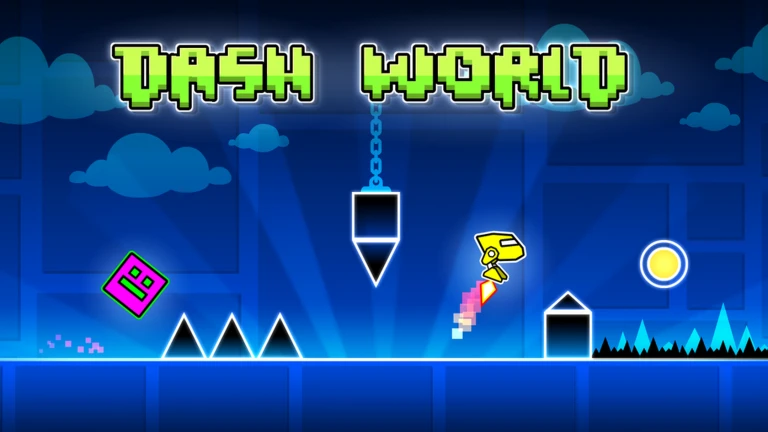
Una de las grandes ventajas del juego es poder diseñar tus propios niveles con el editor integrado. Puedes colocar bloques, añadir mecanismos que cambian el ritmo o la dificultad, y personalizar colores y efectos visuales. Crear y compartir niveles no tiene ningún costo adicional.
-
Abre el modo editor y dedica un rato a explorar dónde están los bloques y los mecanismos disponibles.
-
Diseña primero un nivel corto y sencillo para aprender cómo funciona la colocación de elementos.
-
Juega tu propio nivel antes de publicarlo para comprobar que la dificultad y los mecanismos funcionan como esperabas.
-
Ajusta los colores y efectos para darle un estilo propio.
-
Cuando estés conforme, compártelo con la comunidad y presta atención a los comentarios que recibas.
Lo que puedes hacer sin gastar nada
SummaryEl juego está diseñado para que puedas disfrutarlo sin ningún pago. Tanto el acceso a los niveles de la comunidad como las herramientas del editor están disponibles para todos los jugadores sin costo adicional.
- Jugar cualquier nivel del juego
completamente gratuito.
- Acceder a los niveles creados por la comunidad
disponible para todos los jugadores por igual.
- Crear y publicar tus propios niveles
sin costo adicional.
- Usar efectos y colores en el editor
incluido sin compras extra.
Seguridad al jugar en línea
WarnAl ser un juego en línea con comunidad activa, es importante tener algunos cuidados básicos.
Glosario
Glossary- Editor
- Herramienta integrada en el juego que permite crear niveles propios colocando bloques, mecanismos, colores y efectos.
- Nivel comunitario
- Nivel diseñado y publicado por otros jugadores, distinto de los niveles creados por los desarrolladores.
- Mecanismo (gimmick)
- Elemento colocado en un nivel que altera el timing de los saltos o la dificultad del tramo.
- Test de nivel
- Jugar tu propio nivel dentro del editor para verificar que la dificultad y los mecanismos funcionen correctamente antes de publicarlo.
Preguntas frecuentes
FAQ¿En qué dispositivos puedo jugar?
El juego es compatible con PC, móviles y consolas. Cada plataforma tiene sus propios controles, así que lo primero es aprender el botón de salto que corresponde a tu dispositivo.
¿Cómo logro que otros jugadores vean el nivel que creé?
Una vez que publiques tu nivel, queda disponible en la comunidad del juego. Compartirlo en el grupo oficial y pedir opiniones a otros jugadores ayuda a que más personas lo descubran y te den retroalimentación útil para mejorar tu diseño.
¿Necesito pagar algo para crear y compartir niveles?
No. Las herramientas del editor y la posibilidad de publicar niveles están disponibles sin ningún costo adicional para todos los jugadores.
· Las actualizaciones del juego pueden cambiar lo que hay en esta página. Si ves algo, escríbenos y avísanos.