Deltarune: 接続済み 攻略!ショーケース遊び方

どんなゲーム?
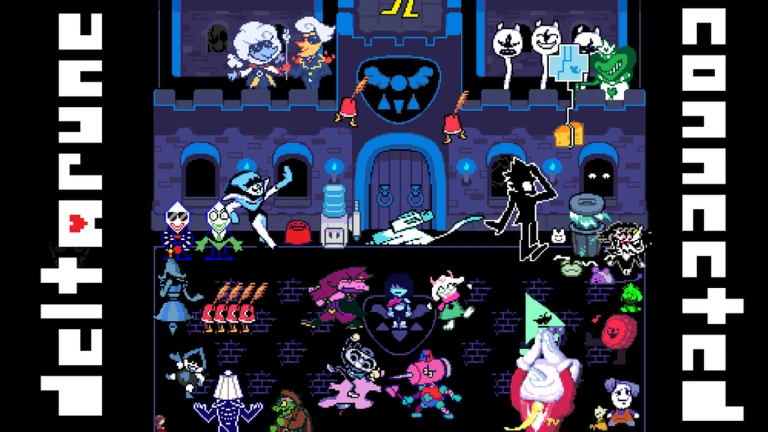
OverviewToby Foxの『DELTARUNE』をRobloxで再現した2Dリメイクです。このゲームはまだ開発中で、完全なゲーム体験ではなく、ファンメイドのショーケースとなっています。最大100人が同じ部屋で遊べます。
このページでわかること
Contents
みんなの攻略ノートとコツ
見つけたコツや、とっておきの攻略をみんなに教えよう!画像付きのノートも大歓迎!
攻略ノートを書く
Deltarune: 接続済み
このゲームについて知っておくこと
Warn
『DELTARUNE』の完全版ではなく、原作の世界をRobloxエンジンで表現した再現プロジェクトです。今後どこまで開発が進むかは未定の状態です。
メタニュー!プレイヤー調査

次の調査を準備しています。
困ったときの早見表
Tableよく起きる困りごとを場面ごとにまとめました。表の対処法を順番に試してください。
| カテゴリ | 見分け方 | 対処法 | 注意点 |
|---|---|---|---|
| 遊び方 | 入室したが案内が始まらない | キャラクター変更・場所移動・アクション確認のどれか一つを目標にする | 原作の物語を最初から進める完成版RPGではない |
| キャラクター | 動画で見たキャラクターが一覧にいない | 動画の投稿日を確認し、現在の通常メニューにいるキャラクターから選ぶ | 更新で消えた姿や開発者専用・撮影用の姿がある |
| マップ | 同じ場所を歩き続け目的地へ戻れない | スポーン・テレポート画面を開き、目的地を選び直す | 場所名や入口は更新で変わる |
| アクション | 演出やミニゲームが終わらず戻れない | 画面の終了案内を確認し、少し待ってからリセットまたは再入室する | 場面ごとに終了キーが違うため古い動画の操作を決めつけない |
| 混雑 | 名前や演出で画面が見づらい | アクティブ人数の少ない場所か別サーバーへ移る | 大きな演出を連打すると端末も重くなりやすい |
| スマホ | ボタンを押し間違える | 横向きにし、チャットを閉じ、画質を下げてから操作する | 小さい端末ではパソコンやタブレットより操作しにくい |
| 読み込み・不具合 | 黒い画面が長い・ボタンが反応しない | 数十秒待ち、直らなければ連打せず再入室する | 更新直後や100人規模の混雑時は一時的に不安定になる |
| 交流・安全 | 不快な発言や外部サイトへの誘いを受けた | ミュート・ブロック・通報をして退出する | 本名・学校・住所・連絡先・認証番号を教えない |
| 遊び方 | 入室したが、クエストや目的地の案内が始まらない | キャラクター変更、場所移動、アクション確認のどれか一つを自分の目標にする | 原作の物語を最初から進める完成版RPGではない |
| キャラクター | 動画で見たキャラクターが通常の一覧にいない | 動画の投稿日を確認し、現在の通常メニューにいるキャラクターから選ぶ | 更新で消えた姿や、開発者専用・撮影用の姿がある |
| マップ | 同じ場所を歩き続け、目的地へ戻れない | スポーン・テレポート画面を開き、目的地を選び直す | 場所名や入口は更新で変わる場合がある |
| アクション | 演出やミニゲームが終わらず、通常画面へ戻れない | 画面の終了案内を確認し、少し待ってからリセットまたは再入室する | 場面ごとに終了キーが違うため、古い動画の操作を決めつけない |
| 混雑 | 名前やキャラクターが重なり、音や演出で画面が見づらい | アクティブ人数の少ない場所か、人数の少ない別サーバーへ移る | 大きな演出を連打すると自分の端末も重くなりやすい |
| スマホ | ボタンが小さく、移動やメニューを押し間違える | 横向きにし、チャットを閉じ、画質を下げてから操作する | 小さい端末ではパソコンやタブレットより操作しにくい場合がある |
| 読み込み・不具合 | 黒い画面が長い、キャラクターが出ない、ボタンが反応しない | 数十秒待ち、直らなければ購入ボタンなどを連打せず再入室する | 更新直後や100人規模の混雑時は一時的に不安定になる場合がある |
| 交流・安全 | 不快な発言、しつこい追跡、外部サイトへの誘いを受けた | 返事を続けず、ミュート・ブロック・通報をして退出する | 本名、学校、住所、連絡先、認証番号を教えない |
| 表示・描画 | キャラクターが正しく表示されない | キャラクターを選び直す | 再入室しても直らない場合はしばらく待つ |
最初の3分でやること
Step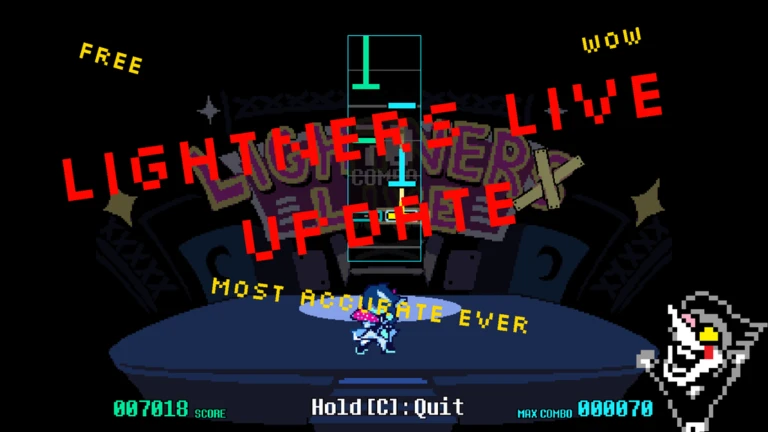
チュートリアルエリアがあれば最初に選び、なければアクティブ人数が少ない場所を選ぶと操作を落ち着いて確認できます。
- 2D読み込み
黒い画面は数十秒待つ
- 場所選び
チュートリアルエリア、または人数が少ない場所へ移動する
- キャラクター
好きな一人を選び、移動・エモート・固有アクションの順に試す
- 2D画面の確認
ゲームに入ると通常の3Dアバターではなく画面中央に2Dのゲーム画面が表示される
- 操作の順番
移動を確認してから通常エモート、次に固有アクションの順で一つずつ試す
- 操作に慣れたら
人の多い場所やミニゲームへ移動する
画面の英語キーワード5つ
Summaryゲーム独自のメニューには英語表記が残っている場合があります。すべてを理解できなくても、以下の5語を押さえておくだけで基本的な操作はひと通り行えます。
- モーフ/キャラクター
操作するキャラクターを切り替える
- スポーン/テレポート
別の場所へ移動する
- アクション/エモート
動き・音・演出を使う
- アクティブ
該当エリアに現在いるプレイヤーの人数
- バック
前の画面へ戻る
キャラクター変更(モーフ)のコツ
Tipsモーフは見た目だけでなく、表情・動き・音・演奏・特別な画面演出もキャラクターごとに変わります。キャラクター一覧は更新で増減するため、動画と現在の一覧が違う場合は動画の投稿日を確認してください。
- 選ぶキャラクター
名前や見た目を知っている一人から始める
- 動画と一覧が違う場合
動画の投稿日と通常プレイヤー向けかを確認する
- 外部ツール
改造ツールやスクリプトは使わない
- 画面表示を優先
固有の操作やミニゲーム中は、対応するキーの案内が画面下部や周辺に出るので、古い動画ではなく現在の画面表示を参照する
- キャラ重複は許容
ほかのプレイヤーが同じキャラクターを選んでいても問題なく、同じ見た目が画面に集まる状況もこのゲームならではの楽しみ方の一つ
- ボタンの確認
キャラクターを選んだら、まず人の少ない安全な場所で全ボタンを確認する
- 演出を事前に把握
大きな音や画面効果が発生する操作は、周囲に人が少ない状況で試しておく
- 操作を完了してから切替
別キャラクターへ移る際は、進行中のアクションを先に終わらせる
- 未収録キャラの入手
通常メニューにいないキャラクターを未確認の方法で無理に出そうとしない
- 初回アクション
人の少ない場所で一つだけ押し、終わるまで待つ
- 連打を避ける
複数の音や演出を連打すると画面が見づらくなり端末が重くなる原因になる
- 演出が終わらない
戻る操作、キャラクターのリセット、再入室の順に試す
- 演出の確認
アクションを実行したら音・動き・画面演出を一通り確認する
- 終了方法を把握
アクションの終わらせ方を先に確認してから次を試す
スポーン先とマップの選び方
Tips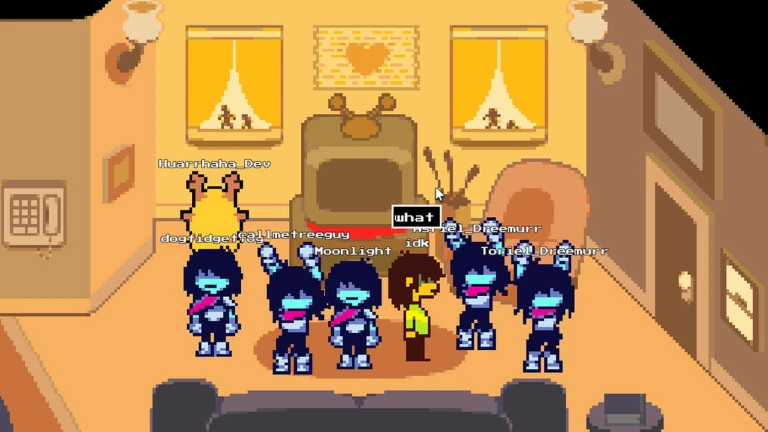
移動先として選べるエリアには、タウンセンター・チュートリアルエリア・キャッスル内部・パーティー道場・カフェといった場所が用意されています。
各場所名の隣に表示される「アクティブ」の数字は、そのエリアで現在プレイしている人数の目安です。他のプレイヤーと交流したい場合はアクティブ数の多いエリアを、操作の練習や撮影など集中したい場面では人数の少ないエリアを選ぶとよいでしょう。
- 初回の練習
チュートリアルエリア
- 道に迷ったらスポーン・テレポート画面で位置を再設定する
- 場所名や数は更新で変わる
- 2Dマップの入口
画面の端、ドア、階段、通路が別の画面への入口になっていることがある
- 一人で練習
アクティブ人数が0人か少ない場所を選ぶ
- ロールプレイ向き
城・カフェ・家など、演じる場面に近い場所を選ぶ
- ライトワールド・ダークワールド
原作風の2種類の雰囲気の場所を探索できる
小中学生と保護者が安心して遊ぶために
Warn音声通話やカメラは使えず、他のプレイヤーとのやり取りはテキストチャットに限られます。
保護者は、Robloxに連携した保護者アカウントを通じて、コンテンツの閲覧範囲・チャット・プレイ時間・課金の各項目をコントロールできます。
コンテンツ成熟度の区分は「Minimal」となっています。
もっとも、軽い怖さを感じる表現や、現実離れした暴力的な描写が一部含まれる場合があります。
ミニゲームは操作確認から
Step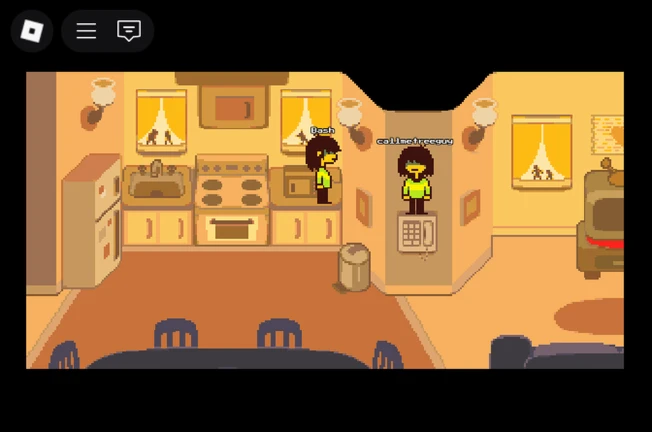
マップ内には「ライトナーズ・ライブ」というリズムゲーム形式のミニゲームがあり、通常の探索とは別の体験ができます。最初のプレイでは高得点を目指すよりも、どの表示に合わせて操作すればよいか、途中でやめるにはどうするかを把握することを優先してください。
- 終了方法を先に確認
ライトナーズ・ライブはパソコン版でCキー長押しで終了と画面に表示される
- 入力が反応しない
画面を一度クリック・タップで選択してから再挑戦する
- 2回目以降の目標
操作に慣れたらスコアやコンボの自己記録を目指す
- 連打を避ける
入力が遅れた場合でも連打はせず、次の合図を待って落ち着いて操作を再開する
- 音量を下げる
ミニゲーム中の音が大きいと感じたら、Robloxまたは端末側の音量を調整する
- 更新への対応
ミニゲームやマップのしかけは更新で変わるため、攻略動画と画面が違う場合は現在の画面の案内を優先する
ソロ・仲間・公開サーバーそれぞれの遊び方
Tips一人で遊ぶときはマップ見学・キャラクターのアクション確認・ミニゲームの自己記録など、短い目標を一つ作ると楽しみやすくなります。友達と遊ぶ場合は「使うキャラクター」「集まる場所」「何をするか」を入室前に決めておきましょう。
- 一人
一人のキャラクターの全アクションを確認する
- 友人と練習
舞台と役割を設定してから短いシーンを演じる
- 公開サーバーを試す
いきなり参加せず、まず動作を確認してから入る
- 通路・出入口の確保
長時間にわたって塞ぐのは避ける
- 一人(マップ一周)
マップを一周して場所の全体像を把握する
- 友達と目標を共有
城に集まって同じキャラを使うなど動きを合わせ、カフェで短いシーンを演じるといった目的を一つに絞る
- 断られた場合の対処
公開サーバーで参加を拒まれたときは追いかけず、場所やグループを変えて別の機会を探す
- 公開サーバー参加
いきなり場面を壊さず、短いあいさつやエモートで様子を見てから参加する
- 一人(撮影)
気に入ったキャラクターや場所でスクリーンショットを撮る
スマホ・重い端末での設定
Step次の順番で試してください。
- 横向きにする
スマホは横向きにし、使わないチャット欄を閉じて操作ミスを減らす
- グラフィック設定を調整
Robloxの設定画面でグラフィックモードを手動に切り替え、画質を数段階落とす
- 場所を移る
人の少ないエリアへ移動するか、人数の少ない別サーバーへ入り直す
- アプリを閉じる
ほかのアプリを閉じて端末の負荷を下げる
- 端末を休ませる
熱が続く場合はプレイを中断する
用語集
Glossary- DELTARUNE
- Toby Foxが制作した創作物で、このゲームの元になっている作品
- ショーケース
- 完成に向けた途中経過や試験版として、作品の一部を公開している状態
- モーフ
- プレイヤーの外見や使用可能なアクションを、ゲーム内の別キャラクターのものに置き換える機能です。
- ロールプレイ
- 特定の役を演じたり、他の参加者と共に場面を即興で作り上げたりして楽しむ遊びです。
- スポーン
- ゲーム開始時や移動の際に使われる、プレイヤーが降り立つ地点のことです。
- エモート
- 感情や反応をキャラクターの動作で示す機能で、おじぎ・ダンス・ポーズなどが含まれます。
- ライトナーズ・ライブ
- 画面に表示される合図のタイミングに合わせて入力を行い、コンボやスコアを積み重ねていくリズムゲーム形式の遊び方です。
- 固有アクション
- 特定のキャラクターだけが使える動き、音、演奏、画面演出のことです。
よくある質問
FAQこのゲームは完全版ですか?
いいえ、このゲームはショーケースで、まだ開発途中です。完全なゲーム体験を目指していますが、現在の状態は最終製品ではありません。
友達と一緒に遊べますか?
はい、遊べます。1つの部屋に最大100人まで参加できるので、大人数で同じ世界を体験できます。
DELTARUNEを未プレイでも十分に楽しめますか?
探索やキャラクター選択、エモート、ミニゲームといった要素は、原作を知らない状態でも問題なく遊べます。
ただし、キャラクター同士の関係性や原作ファン向けの小ネタは把握しづらい部分があります。また、新しい章に関するネタバレに触れてしまう可能性もある点には注意が必要です。
チャット機能を使わなくてもプレイできますか?
はい、チャットなしでも問題なく楽しめます。
ソロでマップを眺めたり、エモートや固有アクションをいろいろ試したり、ミニゲームのスコアを更新したりと、一人でできることは多くあります。
他のプレイヤーへの反応もエモートだけで十分に伝えられます。
フレンドと同じサーバーに参加できない場合、何が原因として考えられますか?
主な原因としては、相手側の参加許可設定、年齢制限や保護者によるアクセス制限、サーバーの定員オーバーなどが挙げられます。
まずフレンドの参加設定が開放されているかどうかを確認してください。定員オーバーの場合は、時間をおいて再度試みるか、参加人数に余裕のある別のサーバーで合流する方法を検討してみてください。
スクリーンショットをSNSに投稿しても問題ありませんか?
自分の画面であっても、他のプレイヤーの表示名やチャットの内容が映り込む場合があります。
投稿する前に、名前・チャット・個人情報が見えなくなるよう、トリミングやぼかし処理を施してください。
友人が大きく映っている場合は、事前に本人へ確認を取りましょう。
音が出せない環境でもプレイできますか?
マップの探索やキャラクターの見た目を楽しむ場面は、音がなくても問題なく遊べます。
アクション系やリズム系のミニゲームは音楽・効果音を頼りにする場面があるため、無音だと判断しづらくなります。画面上の視覚的な合図を手がかりにするか、音を出せる場所で改めて挑戦してみてください。
有効なコードはありますか?
現時点では配布中のコードはありません。コードが追加されることもありますが、まずは基本の操作や探索を楽しむことを優先してください。
メタニュー!公式SNSをフォローして最新情報をゲットしよう
新しいコードと人気ゲームのランキングは、公式Xで毎日配信中!
YouTubeでは、コードの入れ方やゲームの攻略が動画でわかりやすく見られます♪