マイ映画 攻略!オリジナル映画の作り方・ネタ系コンテンツ
どんなゲーム?
Overview自分だけのオリジナル映画を作成して、ゲーム内で公開できるクリエイティブゲームです。Dwarf Fortressからのインスパイアを受けた、ネタやミーム系コンテンツが好きなプレイヤー向けの、まったりとした創作体験が楽しめます。YouTubeのようにゲーム内ストリームで他のプレイヤーの作品も視聴できますよ。
このページでわかること
Contents
みんなの攻略ノートとコツ
見つけたコツや、とっておきの攻略をみんなに教えよう!画像付きのノートも大歓迎!
攻略ノートを書く
🎥マイ映画
ゲームの基本的な遊び方
Step
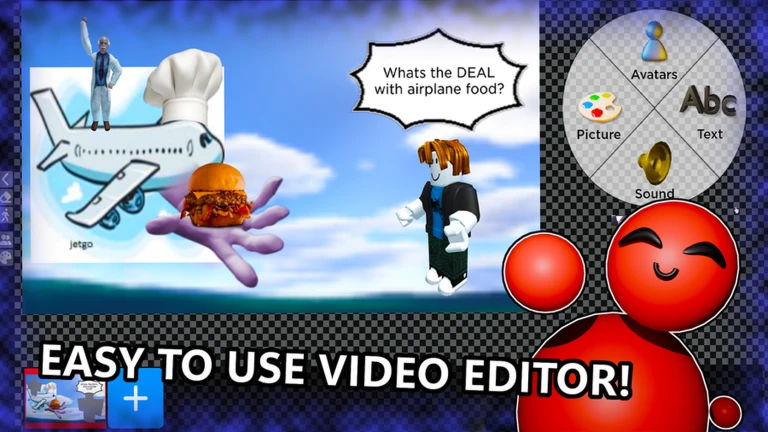
このゲームは大きく分けて「撮影」と「視聴」の2つの遊び方があります。撮影では、あなたはカメラマンになって映画を作ります。
様々なキャラクター、背景、小道具を組み合わせてシーンを作り、記録することができます。完成した映画はゲーム内で公開でき、他のプレイヤーに見てもらえるようになります。
視聴では、同じようなクリエイターたちが作った作品の終わりのないストリームを楽しめます。作品一覧を1〜2本眺めてから、作成ボタンをタップして編集画面へ進んでください。
初めて作るときは、背景1枚・登場人物1人・短いテキスト3つ程度でまとめるのが扱いやすいです。通常の作品に使える尺は最大30秒です。短い時間の中でストーリーを伝えるには、登場人物と出来事をそれぞれ一つに絞ることが、最後まで仕上げるコツになります。
- 撮影モードを開く
映画制作をスタートさせる
- キャラクターと背景を選ぶ
シーンの構成を決める
- 動きや演出を付ける
ドラマチックな場面を作る
- 映画を録画する
撮影内容を保存する
- 公開設定する
他のプレイヤーに見せられる状態にする
メタニュー!プレイヤー調査
次の調査を準備しています。
無課金でできることを確認しよう
CheckMy Movieは無課金プレイヤーにも配慮したゲーム設計になっています。映画の制作・編集・公開といったコア機能は、すべて無料で利用できます。まずは無料の範囲でどこまで作れるのか試してから、課金が必要か判断しましょう。
- 基本的な映画制作機能 全て無料で使える
- キャラクターと背景の数 十分な選択肢が用意されている
- 動画の公開機能 制限なしでアップロード可能か確認する
- ストリーム視聴機能 他の作品を見るのに課金は不要
- 編集ツール 基本的な編集機能は無料に含まれるか確認する
ネタ・ミーム系の映画を作るコツ
Tips
このゲームはネタやミーム系コンテンツの製作に特化しています。面白い映画を作るコツは、常識的でない組み合わせや、予想外のオチを用意することです。
また、ゲーム内の様々なキャラクターや背景を駆使して、一風変わったストーリーを創作するのが醍醐味です。シンプルだからこそ、その中での工夫が活きます。
- 予想外の登場人物の組み合わせで笑いを作る
- タイミングを意識した間(ま)の使い方が効果的
- シンプルなジョークを何度も繰り返すと面白さが増す
- ゲーム内の背景や小道具を活用した小ネタを仕込む
- 他のプレイヤーの作品をたくさん見て、流行りのネタを研究する
ゲーム内ストリームで他の映画を探す方法
StepYouTubeのようなストリーム機能があるため、他のプレイヤーが制作した映画を次々と視聴できます。ゲーム内のメニューから視聴画面にアクセスし、おすすめ作品やカテゴリ別に作品を探すことが可能です。面白い映画を見つけたら、その作品の評価を上げたり、クリエイターをフォローしたりできます。
- メインメニューから「ビデオ」を選択する
- ストリーム再生で自動的に次々と動画が流れる
- 気に入った作品は評価やコメントで反応する
- クリエイターをフォローして新作を追跡する
- 人気順や最新順などでフィルタリングして探す
不適切なビデオの報告方法と注意点
WarnMyMovieは自由な創作が許される場ですが、Robloxのコミュニティガイドラインに違反する内容は報告が必要です。ゲーム公式説明でも明記されているように、不適切なビデオを発見した場合は適切な手続きで報告してください。報告することで、より健全なゲーム環境が保たれます。
詰まったときのトラブルシューティング
Check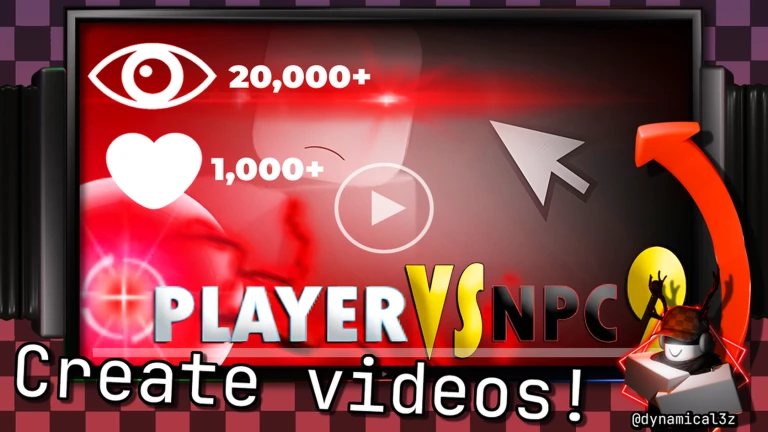
映画を作り始めたのに、うまく進まないことがあります。そんなときは、まず基本的な確認をしてください。
画面の指示をよく読み直す、ゲームを一度再起動する、インターネット接続を確認するなど、シンプルな解決法で多くの問題が解決します。それでもダメなら、Robloxの公式サポートに連絡しましょう。
- 撮影モードがしっかり起動しているか確認する
- インターネット接続が安定しているか確認する
- ゲームを再起動して一時的なバグをリセットする
- キャラクターや背景の読み込みが完了するまで待つ
- 公開ボタンが有効になっているか画面を確認する
- 背景が利用できない場合 短い練習作品を合計3本仕上げたあと、改めて背景の画面を開いて状況を確かめる
- アバターが古いまま 服装を変えても作品内は自動更新されないため、古いアバターを削除して追加し直す
- 操作を間違えた 元に戻す・やり直しをそれぞれ最大20回使える
このゲームを最高に楽しむための心構え
SummaryMyMovieはDwarf Fortressの影響を受けた、とてもユニークなゲームです。完璧な映画を目指すのではなく、ネタやミーム、面白さを優先して、自由に表現することが一番の楽しみ方です。また、他のクリエイターの作品を見て、ゲーム内コミュニティの文化を理解することで、さらに深い遊びができます。
- 完成度より創造性と面白さを優先する
- 他のプレイヤーの作品から新しいアイデアをもらう
- 不適切な表現は避けて、健全なコミュニティを守る
- 試行錯誤を楽しむ態度が重要
- 無課金で十分に楽しめることを信じる
トラブル早見表
Table
編集中に詰まりやすいポイントを一覧にまとめました。「見分け方」で自分の状況を確認し、「対処法」の手順を試してください。
| カテゴリ | 見分け方 | 対処法 | 注意点 |
|---|---|---|---|
| 何を作ればよいか分からない | 編集画面を開いたまま素材を追加できない | 始まり・出来事・終わりの3場面にし、登場人物1人と出来事1つを決める | 最初から長編や大人数の物語を作らない |
| 背景が使えない | 背景に鍵がある、または選択できない | 短い練習作品を合計3本完成させてから、もう一度背景画面を確認する | 更新で条件が変わった場合はゲーム内表示を優先する |
| 画像を追加できない | 追加ボタンを押しても画像が増えない、上限表示が出る | 通常上限の12枚に達していないか確認し、不要な画像を削除する | 審査や公開状態の変更で使えない画像もある |
| 文字が読みにくい | 背景と文字が同じ色、文章が長い、すぐ消える | 一文を短くし、反対の明るさの色や縁取りを使い、表示時間を延ばす | 書体・色・回転を増やしすぎない |
| 動きが速すぎる | 人物や文字が一瞬で画面を通り過ぎる | 動きの始点と終点の間隔を広げ、再生しながら時間を調整する | 移動・回転・拡大を一度に設定しない |
| 音が合わない | 出来事の前後で効果音が鳴る、複数の音が重なる | タイムライン上で開始位置を動かし、重要でない音を減らす | 以前使えた音が審査や更新で利用できなくなる場合がある |
| アバターが古いまま | 服装を変えても、作品内では以前の姿が表示される | 古いアバターを削除し、現在の姿をもう一度追加する | 配置や動きを作り込む前に姿を確定する |
| 不適切な作品・コメント | ルール違反、個人情報、不快な内容が表示される | 旗の通報機能を使い、必要なら相手をブロックしてサーバーを退出する | コメントで言い争ったり、内容を広めたりしない |
チケットと有料機能
Tipsチケットはこのゲームで用いられる独自の通貨です。入手するには、画面上から落ちてくるチケットを取る、毎日の報酬として受け取る、ロバックスで買うという方法があります。
有料機能としては、作品の制作時間を30秒から60秒に延ばすもの、画像の上限を8枚分増やすもの、登場人物や読み上げの選択肢を広げるものが提供されています。価格や内容は変更になる場合があるため、購入を決める前にゲーム内の最新表示を必ずご確認ください。
- 毎日の参加報酬を忘れずに受け取る
- まず無料機能で編集の流れを覚える
- 足りない機能を一つに絞ってから購入を検討する
- 購入前に価格・内容・利用期間をゲーム内で確認する
公開前の6項目チェック
Check編集が一通り済んだら、最初のシーンから最後まで途中で止めずにプレビューを実行してください。一部分だけを個別に確認する方法では見落としが生じやすくなるため、全体を通して問題がないことを確かめてから公開に進みましょう。
- 話の流れ 始まりと終わりが分かるか確認する
- 文字の読みやすさ 無理なく読める表示時間かを確認する
- はみ出し 人物や文字が画面外へ出ていないか確認する
- 音の重なり 効果音と音楽が重なりすぎていないか確認する
- タイトルの一致 タイトルと作品の内容が合っているか確認する
- 個人情報 本名・学校名・住所・SNS連絡先が含まれていないか確認する
用語集
Glossary- ストリーム
- ゲーム内で他のプレイヤーが作った映画を次々と自動再生できる機能で、YouTubeのストリーミング配信に似ています。
- ネタ・ミーム系
- 意図的にユーモアやおかしさを狙った、ジョークやインターネット文化をテーマにしたコンテンツの総称です。
- 撮影モード
- 映画を制作するときに入るゲームの専用画面で、キャラクター配置や背景選択、アクション設定ができます。
- シーン
- 映画の1つのシーン(場面)を指し、キャラクター、背景、小道具の組み合わせで構成されます。
- エフェクト
- 映画に加える視覚的な特殊効果で、光、煙、爆発などの演出効果を意味します。
- フォロー
- 好きなクリエイターを登録して、その人が新しく映画を公開したときに通知を受け取る機能です。
- コミュニティガイドライン
- Robloxのルールで、プレイヤーが守るべき行動や表現の基準をまとめたものです。
- タイムライン
- 映像・テキスト・音声といった素材を時系列で配置・整理するエリアのことで、各クリップはここに追加されていきます。
- クリップ
- 作品を分けた一つの場面のことで、複数のクリップを順番に並べて作品を組み立てます。
- チケット
- マイ映画で使う主なゲーム内通貨で、落ちてくるチケットの収集・毎日の参加報酬・ロバックスで入手できます。
- プレビュー
- 公開前に作品を再生して、見え方や音のタイミングを確認することです。
- フェード
- 画像や文字を少しずつ表示したり、少しずつ消したりする動きです。
- キーフレーム
- アニメーションの途中で、位置・大きさ・回転などの状態を決める基準点です。
- 背景
- シーンの舞台や空気感を表現する、画面の背景として機能する画像です。作品を3本仕上げると解放されます。
- 元に戻す/やり直し
- 直前の操作を取り消す・または取り消した操作を戻す機能で、それぞれ最大20回使えます。
よくある質問
FAQ映画を作るのに難しい操作が必要ですか?
いいえ、基本的にはキャラクターと背景を選んで配置し、アクションを設定するだけなので、初心者でも簡単に始められます。ゲーム内のチュートリアルに従えば、すぐにコツがつかめます。
作った映画は本当に公開されるのですか?
はい、完成した映画をアップロードすると、他のプレイヤーが見られるようになります。ただし、Robloxのルール違反がないかチェックされる場合があります。
他の映画を見るだけでもゲームを楽しめますか?
はい、ストリーム機能で他のクリエイターの作品を延々と視聴することができます。創作をしなくても、面白い映画を探して見るだけでも十分に楽しめます。
ゲーム内のコード(引き換えコード)はありますか?
最新情報はゲーム内やRobloxの公式ページで確認してください。
単独でも作品づくりに取り組めますか?
画像・文字・音・アバターを組み合わせれば、単独でも作品を完成させることができます。はじめのステップとして、ひとり向けの短い物語に取り組んでみましょう。編集の流れをつかんだら、友達との共同制作へと広げていくとスムーズです。
昔は使えていた画像や音声が突然見えなくなるのはどうしてでしょうか?
Robloxの審査基準、素材の公開状態の変化、あるいはゲーム本体のアップデートが原因で、それまで使えていたものが利用不可になることがあります。プレビュー機能で作品全体を確認し、表示されなくなった素材を見つけたら、現在も問題なく使える別の素材に差し替えてください。
動画を長くするほど人気が出やすくなりますか?
尺の長さだけで視聴完了率が上がるわけではありません。30秒以内という一般的な目安の中でも、冒頭で内容が伝わり、テキストが無理なく読め、余分なシーンを省いた作品のほうが最後まで視聴してもらいやすくなります。
メタニュー!公式SNSをフォローして最新情報をゲットしよう
新しいコードと人気ゲームのランキングは、公式Xで毎日配信中!
YouTubeでは、コードの入れ方やゲームの攻略が動画でわかりやすく見られます♪