Flex UGC Codes 攻略!コード入力でアイテム獲得・無課金で限定品も
どんなゲーム?
Overviewクリエイターが配布するコードを入力して、UGCのアバターアイテムを受け取ったり購入画面を開いたりできる体験です。Rolimon's と CrimsonHeart が開発していて、バトルや育成ではなく、アイテム引き換えの受付所のような役割があります。コードを入力するだけのシンプルな操作ですが、配布元の確認・条件の確認・価格の確認がそろってはじめてスムーズに受け取れます!
このページでわかること
Contents
最初にやること:引き換えの基本手順
Step
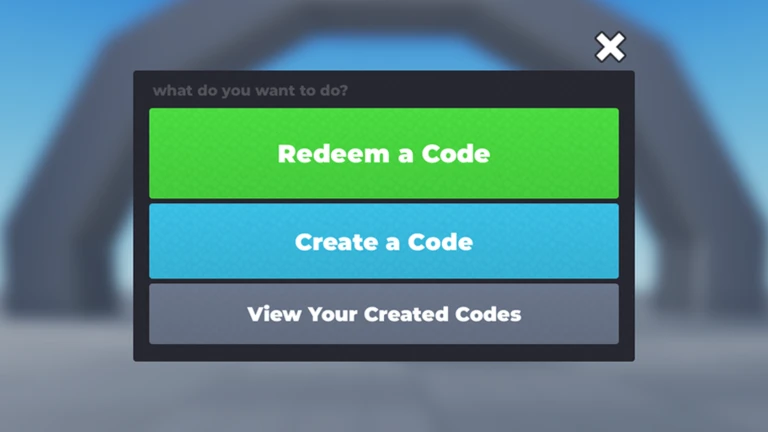
ゲームを起動するとメニューが表示されます。アイテムを受け取りたいプレイヤーが使うのは「Redeem a Code(コードを引き換える)」です。
「Create a Code」や「Creator Tools」はUGC制作者向けなので、初心者は触れなくて問題ありません。スマホやタブレットでは手入力よりコピーして貼り付ける方が、数字・記号の入力ミスを減らせます。
- ゲーム起動 メニューが表示されたら「Redeem a Code(コードを引き換える)」を押す
- コード入力 配布元から入手したコードを正確に貼り付ける
- Redeemを押す 不足している条件が表示されたら、すべて済ませる
- 価格確認 購入・受け取り画面でアイテム名とRobux価格を確かめる(0なら無料、数字が出たらRobuxを使う操作)
- 受け取り確認 完了後はRobloxの持ち物またはアバター編集画面で確認する
コードを使う前に用意する3つの情報
Checkコードだけを見つけても、すぐ受け取れるとは限りません。転載された一覧は条件や期限が省略されていることがあります。特に「無料」と書かれていても、別アイテムの購入やRobuxの支払いが条件になっている場合があるため、配布元の説明を優先してください。
- コード確認 大文字・小文字・数字・記号・前後の空白までそのまま確かめる
- 対象アイテム 名前と画像を見て、欲しいアイテムかどうか確認する
- 条件・価格・在庫 必要な参加・所持・期限・残り数量・Robux消費の有無を確認する
 D198
白いブラウス
6009
Neon White Cyber Light Saber
7007
Black Horns
Iriska1337
Rainbow Bridge Iriska Cat Pillow
D198
白いブラウス
6009
Neon White Cyber Light Saber
7007
Black Horns
Iriska1337
Rainbow Bridge Iriska Cat Pillow
引き換え条件の種類
Tips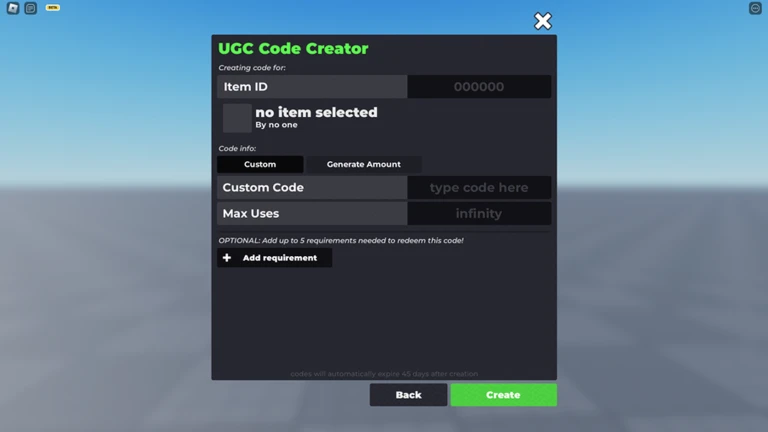
クリエイターは1つの配布に最大10個まで条件を設定できます。条件が複数表示された場合は基本的にすべて満たす必要があります。グループ参加やフォローを済ませた直後に判定されないときは、引き換え画面を開き直し、それでも変わらなければゲームへ入り直してから再確認してください。
- アイテム所持:指定された服やアクセサリーなどを持っている
- グループ参加:指定されたRobloxグループに入っている
- ゲームパス所持:指定されたゲームパスを持っている
- バッジ所持:指定されたバッジを獲得している
- 時間・期限:決められた期間内だけ利用できる
- アカウント年齢・Premium・Robux送金・フレンド・フォローなど:配布者が指定した項目を確認する
うまく受け取れないときの確認順
Check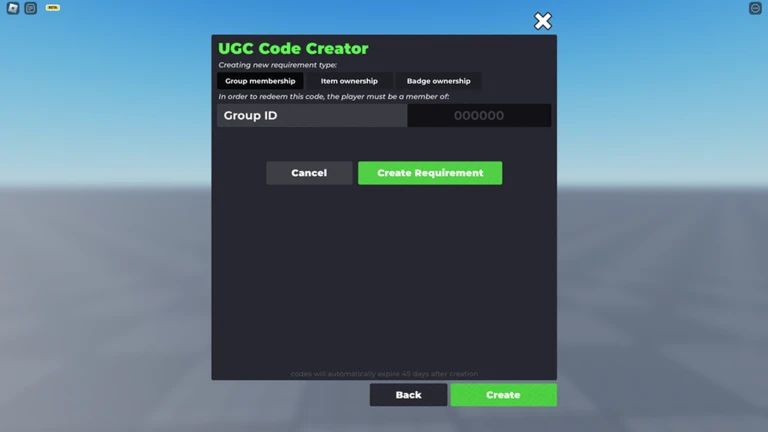
失敗したときは原因を順番に確かめる方が効率的です。その場合は追加購入をせず、配布元の訂正や更新を待つのが安全です。
- 入力ミス確認 大文字・小文字・数字・記号・前後の空白が正しいか確かめる
- 配布元確認 対象アイテムと配布元が合っているかチェックする
- 条件確認 表示された条件を1つ残らず満たしているか確かめる
- 期限・在庫確認 配布期限や限定数が終了していないかチェックする
- 受け取り済み確認 同じアカウントですでに受け取っていないか確かめる
- 画面リセット 条件を済ませた後、画面を開き直すかゲームへ入り直す
- 古い手順の確認 2026年5月末以降、別体験のゲームパスをその場で販売する方式は停止されているため、古い動画の手順になっていないか確かめる
安全に遊ぶための注意点
Warn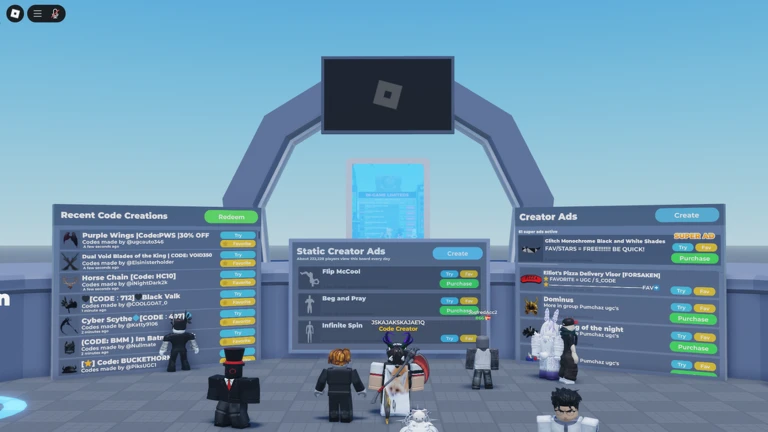
外部サイトでRobloxのパスワード・認証番号・秘密情報の入力を求められても入力しないでください。配布元を確認するときはRoblox内のプロフィールやグループを優先すると安全です。購入確認が出たらアイテム名とRobux価格を見て、意図しない支払いならキャンセルしてください。
クリエイター向け:コード作成の基礎
Tips自分が作ったUGCアイテムをコード配布したい場合は、売却設定を「experience-only」に変更してから、このゲームのプレイスIDをホワイトリストに登録することで使用可能になります。コードは1個単位または最大100個まで一括生成でき、配布方法は自由です。
- 販売設定変更:アイテムの売却設定をexperience-onlyにする
- ホワイトリスト登録:このゲームのプレイスIDを登録する
- コード生成:1個単位または最大100個まで一括生成できる
- 条件設定:グループ参加・アイテム所持・Robux送金など最大10個まで組み合わせられる
- 配布方法は自由:SNSやDiscordなど好きな方法で共有できる
用語集
Glossary- UGC
- User Generated Contentの略で、Robloxのクリエイターが作った服・帽子・アクセサリーなどのアバターアイテムです。
- Redeem
- コードを入力してアイテムの受け取りや購入画面へ進む操作のことです。
- 引き換え条件
- クリエイターがコードに設定した、受け取り前に満たす必要がある要件のことです。
- 限定数
- 用意されている個数の上限で、残りが0になると期限内でも受け取れなくなります。
- Experience-only
- 特定のゲーム(体験)内でのみ販売・配布できるようにする設定です。
- ホワイトリスト
- コード配布を許可するゲームのプレイスIDを登録する仕組みです。
- ゲームパス
- 特定の体験で使える追加機能や利用権で、Robuxで購入することが多いです。
- バッジ
- 特定の体験で条件を達成した証として、Robloxアカウントに記録されるものです。
- Roblox Premium
- 毎月Robuxなどの特典が付く、Robloxの有料会員サービスです。
- Robux
- Roblox内でアイテムや追加機能を買うために使う通貨です。
よくある質問
FAQコードを入力したのに反応がありません。なぜですか?
最も多い原因は入力ミス・期限切れ・在庫切れ・条件不足です。大文字・小文字・記号・前後の空白を確認してからコピー&ペーストで入力し直してください。条件がついているコードは、表示された条件をすべて満たしてから画面を開き直してみてください。
受け取ったアイテムはどこで確認できますか?
Robloxの持ち物またはアバター編集画面で確認できます。すぐ表示されない場合はアプリを開き直してからもう一度確認してください。
購入確認が出たのにキャンセルすればRobuxは減りますか?
購入を確定していなければ通常はRobuxは消費されません。心配な場合はRobloxの取引履歴で確認してください。
友達と一緒に入ったら同じアイテムをもらえますか?
条件の判定はアカウントごとに行われます。友達が条件を満たしていても、自分のアカウントでも必要な参加・所持・購入などを済ませる必要があります。
スマホやタブレットでも操作できますか?
Robloxアプリから操作できます。コードの入力は手打ちよりコピーして貼り付ける方が、数字や記号の間違いを減らせます。
古い動画の手順でゲームパスを買おうとしたら購入画面が出ません。なぜですか?
2026年5月末以降、別の体験のゲームパスをその場で直接販売する仕組みが停止されました。ゲームパス所持が条件になっている場合は、配布者が現在案内している元の体験や販売ページで対象パスを確認してください。
メタニュー!公式SNSをフォローして最新情報をゲットしよう
新しいコードと人気ゲームのランキングは、公式Xで毎日配信中!
YouTubeでは、コードの入れ方やゲームの攻略が動画でわかりやすく見られます♪
