カタログアバタークリエイター 攻略!コーデの作り方と無料アイテム
どんなゲーム?
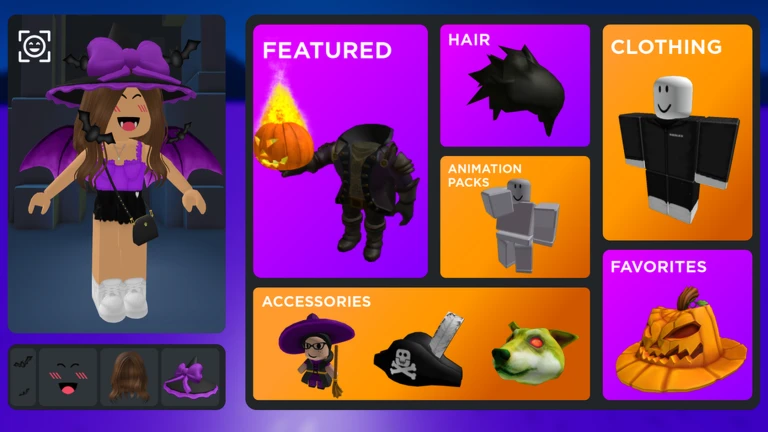
Overviewカタログアバタークリエイター(Catalog Avatar Creator)は、Robloxの巨大なカタログにあるアイテムをゲーム内で無料で試着できる、着せ替え特化の体験です。アクセサリー・髪型・バンドル・アニメーションパックなど、ありとあらゆるアイテムを自由に組み合わせて自分だけのコーデを楽しめます。
5000万件を超えるコミュニティコーデを参考にしたり、ゲーム内で気に入ったアイテムを直接購入してインベントリに追加することも可能です。2023年・2024年のRoblox革新賞「ファッション部門」を連続受賞した、まったり系の超人気ゲームです!。
このページでわかること
Contents
初心者が最初にやること
Step
難しい操作はいっさいありません!ゲームを起動したら、画面に表示されるカテゴリ(帽子・髪型・顔・服・アクセサリーなど)から好きな項目を選んで試着を開始しましょう。
最初は「自分の好みのジャンル」を1つ決めて、そのカテゴリのアイテムをひととおり眺めるのがおすすめです。気に入ったコーデができたら保存ボタンで記録しておきましょう。
- ゲームを起動する ロブロックスのトップページやアプリから「Catalog Avatar Creator」を検索して入室します
- カテゴリを選ぶ 画面のカテゴリ一覧(帽子・髪型・バンドル・アニメーションなど)をタップして試したい種類を選びます
- アイテムをタップして試着する 一覧からアイテムをタップするだけで即座にプレビューに反映されます
- お気に入りを保存する コーデが決まったら保存機能を使って記録し、いつでも呼び出せるようにします
- コミュニティコーデを見る 上部のブラウズ機能から他プレイヤーのコーデを参考にして、自分のスタイルのヒントを見つけます
序盤の進め方:コーデを育てるコツ
Tips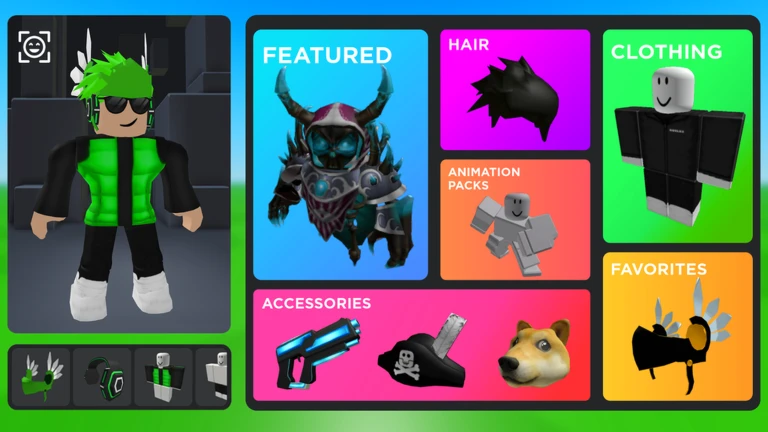
試着には一切お金がかかりません!まずはバンドル(全身セット)を試してベースとなる体型・肌・顔を決め、そこに帽子やアクセサリーを乗せていくと個性が出やすくなります。アニメーションパックを変えるだけで歩き方・ポーズが変わるので、見た目だけでなく「動き」もコーデの一部として考えるとさらに楽しくなります。
- バンドルを先に決めると、体型・肌・顔がまとまって全体のバランスを取りやすくなります
- 帽子や翼などのアクセサリーは複数重ねられる場合があるので、組み合わせを積極的に試しましょう
- アニメーションパックは試着時にプレビューで動きを確認できるので、購入前に必ず動かして確認するのが鉄則です
- コミュニティコーデのブラウズ機能は「真似したいコーデ」のアイテムをそのまま確認できるので、スタイルの研究に使えます
- 保存スロットを複数使って「学校っぽいコーデ」「かっこいいコーデ」など場面別に保存しておくと切り替えが楽です
無課金でどこまで楽しめる?
Table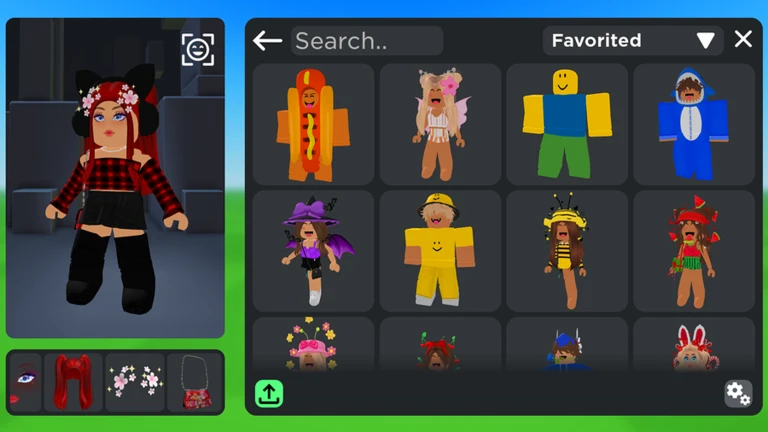
カタログアバタークリエイターの最大の魅力は、試着自体が完全無料である点です。カタログ内のどんな高額アイテムでも、試着とプレビューは無料で体験できます。
Robuxが必要になるのは「実際にアイテムを購入してRobloxのインベントリに追加したい」ときだけです。無課金でも5000万件のコーデブラウズや自分のコーデ保存が楽しめます。
| 無課金プレイ | カタログ全アイテムの試着・プレビュー・コーデ保存・コミュニティブラウズがすべて無料でできます |
| Robux課金(任意) | 気に入ったアイテムをRobloxのインベントリに追加購入したいときにだけ必要になります |
| 無料アイテム購入 | Robloxマーケットプレイスに無料(0 Robux)のアイテムも多数あるため、試着で気に入ったら無料アイテムを中心に実際のインベントリに追加するのがお得です |
勝てない・詰まったときの確認
Checkこのゲームはアクション要素がないため「負ける」ことはありませんが、操作上の困りごとが出ることがあります。アイテムが画面に表示されない・試着が反映されないといった症状が出たら、以下の項目を上から順にチェックしてみてください。
- アイテムが表示されない 通信環境が不安定だと読み込みが遅くなります。Wi-Fiへの切り替えや少し待つことで改善することが多いです
- 試着ボタンを押しても変わらない ゲームを一度退出して再入室すると正常に動作することがあります
- 保存したコーデが消えた Robloxアカウントにログインした状態でないと保存が機能しない場合があります。ログイン状態を確認しましょう
- 購入したアイテムがインベントリに反映されない 反映には数分かかることがあります。しばらく待ってからRobloxアプリを再起動して確認してみてください
- コミュニティコーデが開けない コンテンツの量が多いため読み込みに時間がかかります。急がずに少し待つのが一番です
アイテムを購入するときの注意点
Warn試着は無料でも、気に入って購入するときはRobuxが消費されます。焦って購入ボタンを連打するとアイテムが重複してしまうことがあるので、一度タップしたら確認画面が出るまで待ちましょう。また、ゲーム外のサイトや知らない人から「無料でRobuxをあげる」「アカウント情報を教えればアイテムを送る」などと言われても、絶対に応じないようにしてください。
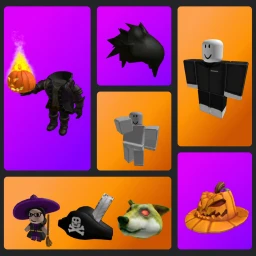 /redeem DAPPER
Gold Coins 100個、Silver Coins 10,000個
/redeem MASCOT
Mascot Wink Face
/redeem DAPPER
Gold Coins 100個、Silver Coins 10,000個
/redeem MASCOT
Mascot Wink Face
コーデをもっと楽しむ上級テクニック
Tips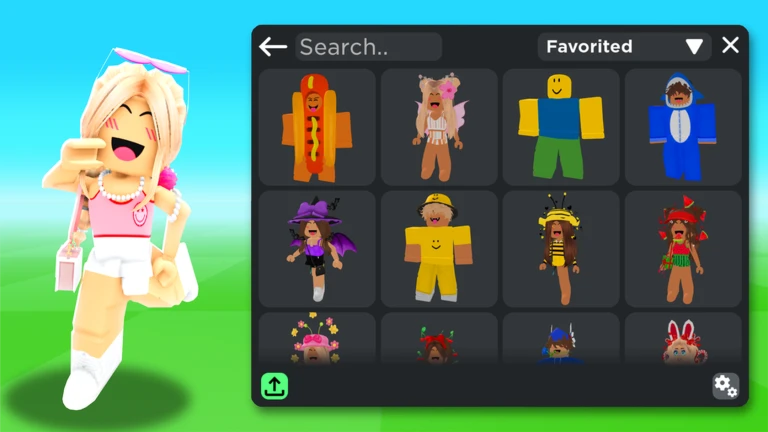
ある程度試着に慣れてきたら、アクセサリーの種類(顔・首・肩・腰・翼など装着位置が違う)を意識して重ね合わせてみましょう。同じ服でも小物の組み合わせで印象がガラリと変わります。コミュニティコーデのブラウズでは「いいね数が多いコーデ」を参考にしつつ、1〜2アイテムを自分の好みに変えるだけで「オリジナルっぽいコーデ」が簡単に作れます。
- アクセサリーの装着位置(顔・首・肩・腰・翼など)を把握すると、干渉せずに重ね着できる組み合わせを見つけやすくなります
- 人気コーデをベースに1〜2アイテムを自分好みに差し替えるだけで、個性を出しながら完成度を保てます
- アニメーションパックは服装と同様にコーデの一部として扱い、全体の「キャラのイメージ」に合うものを選ぶとまとまりが出ます
- 複数の保存スロットをテーマ別に使い分けると、ゲームやシーンに合わせてすぐに着替えられます
- 新しいアイテムがカタログに追加されると試着できる選択肢も増えるので、定期的にゲームを開いて新着チェックをするのがおすすめです
このゲームのまとめ
Summary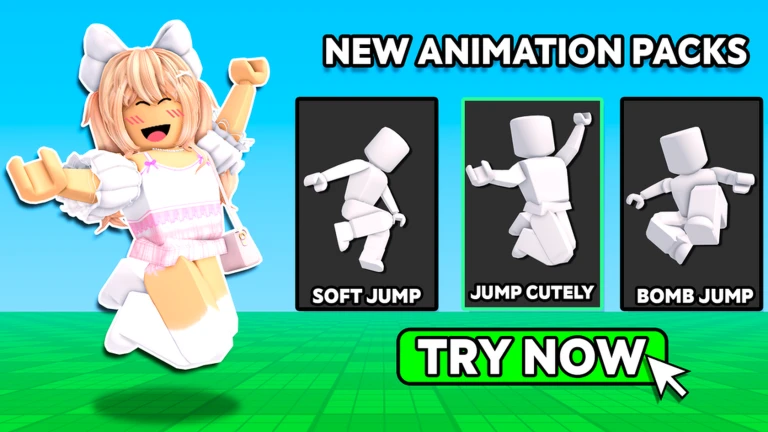
カタログアバタークリエイターは、勝ち負けも時間制限もない、まったり着せ替えを楽しむゲームです。Robloxのアバターにこだわりたい人にとっては、最高の練習場所になります。
無料でどんなアイテムでも試着できるので、課金の前にここでじっくりシミュレーションするのが賢い使い方です!。
- 試着 カタログのどのアイテムも無料でプレビューできます
- 保存 気に入ったコーデは保存スロットに記録しておきましょう
- 購入 インベントリへの追加だけRobuxが必要です(任意です)
- コミュニティ 5000万件超のコーデが参考にできます
- 安全 課金・アカウント情報は公式の手順のみで扱いましょう
用語集
Glossary- バンドル
- 頭・体・顔・肌がセットになった全身パッケージのことで、コーデのベースとして使われます。
- アクセサリー
- 帽子・翼・メガネ・首飾りなど、体の各部位に装着できる装飾アイテムの総称です。
- アニメーションパック
- 歩き・走り・ジャンプ・ポーズなどキャラの動きを変更できるアイテムのセットです。
- カタログ
- Roblox公式およびコミュニティクリエイターが販売・配布するアイテムの一覧データベースです。
- インベントリ
- Robloxアカウントに紐づいた「所持品の倉庫」で、購入・入手済みのアイテムが保存される場所です。
- コミュニティコーデ
- 他のプレイヤーが作って公開したアバターのコーディネートで、ブラウズ機能で5000万件以上を閲覧できます。
- Robux(ロバックス)
- Roblox内の有料通貨で、アイテムの購入やゲーム内決済に使います。試着には不要です。
- 試着(プレビュー)
- 実際に購入せずにアイテムを仮装着してアバターの見た目を確認できる機能です。
よくある質問
FAQ試着しただけでRobuxは消費されますか?
いいえ、試着(プレビュー)は何度やっても完全無料です。Robuxが必要なのは、アイテムを実際にRobloxのインベントリへ追加購入するときだけです。
課金なしで全アイテムを試着して楽しめます!。
ゲーム内で購入したアイテムはRobloxの他のゲームでも使えますか?
はい、ゲーム内で購入するとRobloxの公式インベントリに追加されます。インベントリにあるアイテムは、アバターエディタから他のゲームでも使用できます。ただし試着だけでは追加されないので注意してください。
他のプレイヤーのコーデはどうやって見るのですか?
ゲーム内のブラウズ機能を開くと、コミュニティが公開したコーデを5000万件以上閲覧できます。いいね数が多い人気コーデを参考にしてスタイルのヒントを見つけるのがおすすめです。
無料で手に入るアイテムはありますか?
Robloxのマーケットプレイスには0 Robuxの無料アイテムが多数あります。
メタニュー!公式SNSをフォローして最新情報をゲットしよう
新しいコードと人気ゲームのランキングは、公式Xで毎日配信中!
YouTubeでは、コードの入れ方やゲームの攻略が動画でわかりやすく見られます♪
