【繪製空間】攻略!PC 快捷鍵
這是什麼樣的遊戲?
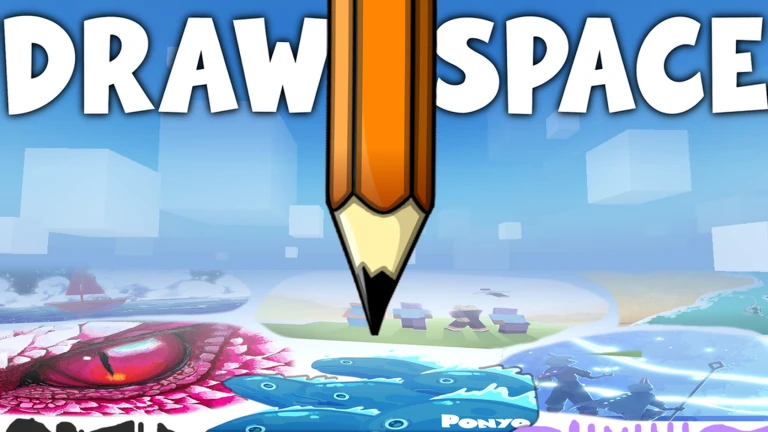
Overview繪製空間(Draw Space)是 Roblox 上一款以繪畫為主題的創作遊戲,由 Blox Universe 製作。遊戲提供儲存、旋轉、複製貼上等完整的繪畫工具,完成的作品可以讓其他玩家按讚和留言。這篇攻略從基本操作到進階技巧,幫助你從零開始畫出第一幅作品,並持續玩下去。
這頁會告訴你的事
Contents
玩家攻略筆記與技巧
發現實用技巧了嗎?快和大家分享!也歡迎附上遊戲截圖!
寫攻略筆記
繪製空間(原創者:Blox Universe)
第一步:進入繪畫空間並畫出第一幅作品
Step
進入遊戲之後,先找到繪畫空間的畫布位置。選好顏色和筆刷之後就可以開始畫,不用怕畫錯,隨時可以復原。把第一幅作品畫完,才能讓其他玩家看見並給你按讚或留言。
- 進入遊戲後移動到繪畫空間,找到可以作畫的畫布
- 從畫面上的工具列選擇顏色和筆刷,試著畫幾筆感受一下手感
- PC 玩家按 Control+Z 可以撤銷上一步,隨時修正錯誤
- 把這幅作品畫到完成並公開,這樣其他玩家才能按讚和留言
MetaNew 玩家調查
下一份調查準備中。
PC 快捷鍵
Tips
在 PC 上玩繪製空間時,官方提供了幾組常用快捷鍵。復原和重做最常用到,建議優先記熟。複製貼上會和調整工具連動,畫有重複元素的構圖時特別省時。
- Control+Z:撤銷上一步操作,可以連按多次
- Control+Y:重做剛才撤銷的操作
- Control+C:複製選取的範圍
- Control+V:貼上複製的內容,貼上後可用調整工具改變位置和大小
把線條畫得更流暢的方法
Tips
繪畫空間內有一個「穩定器」選項,開啟之後系統會自動把你畫的線條修順,即使是用滑鼠手繪也能畫出較穩定的線條。除此之外,善用旋轉、縮放和複製貼上,可以讓複雜的構圖變得更容易完成。
- 在繪畫空間的設定裡找到穩定器選項並開啟,線條的抖動會明顯減少
- 用旋轉和調整大小功能微調畫面的構圖
- 同樣的形狀不用重複畫,用複製貼上再搭配調整工具快速排列
- 不滿意的地方隨時用 Control+Z 撤銷,反覆修改到滿意為止
收集按讚和留言的方式
Step
遊戲裡設有按讚和留言的機制,從第 1 筆開始,每到 10、25、50、100 這幾個數字都有對應的里程碑徽章。要讓其他玩家看見你的作品,就要持續把作品畫完並公開。
- 把第一幅作品畫完並公開,目標是拿到第 1 個按讚或留言
- 繼續公開作品,累積到 10 個按讚或留言
- 依序往 25、50、100 個推進,每個階段都有徽章可以拿
- 回應其他玩家的留言,增加互動也能帶來更多曝光
遊戲時間徽章的累積節奏
Summary
繪製空間有一系列依照遊玩時間發放的徽章,從短短 10 分鐘到 100 小時共分成多個階段。不需要一次玩很久,每次進來畫幾張,時間自然會慢慢累積。
- 短期目標 累積 10 分鐘、30 分鐘、1 小時,先拿前三個時間徽章
- 中期目標 繼續玩到 2 小時和 4 小時
- 長期目標 10 小時、20 小時、50 小時、100 小時,全部收齊
遊玩前要注意的事
Warn繪製空間每局最多 16 名玩家同時在線,大家共用同一個空間。以下幾點一定要注意,才能讓所有人都玩得安全又愉快。
術語集
Glossary- 穩定器
- 繪畫空間內的輔助選項,開啟後系統會自動把手繪線條修順。
- 調整工具
- 複製貼上之後用來調整貼上內容的位置和大小的工具。
- 徽章
- 達成特定條件(例如遊玩時間或收到一定數量的按讚)後自動解鎖的 Roblox 成就。
常見問題
FAQ畫錯了怎麼辦?
PC 玩家按 Control+Z 可以撤銷上一步,連按多次就能一路往回復原。如果撤銷過頭了,按 Control+Y 可以把剛才撤銷的步驟重做回來。
線條畫起來很抖,有辦法改善嗎?
在繪畫空間的設定裡開啟「穩定器」選項,系統會自動把線條修順,即使用滑鼠徒手繪畫也能畫出比較穩定的線條。
噴霧罐和不同的世界要怎麼解鎖?
噴霧罐和不同的世界都有各自的解鎖機制,具體的解鎖條件請在遊戲內的畫面確認。