 En marcha
–
🎬NEW UPDATE
Make a Cartoon! just got way more fun with friends. Here’s what’s new: ⚔️ Animation Battle: Same theme, friends, race …
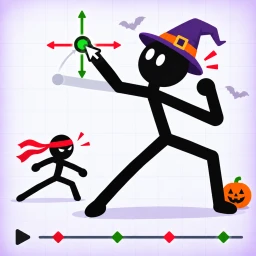
¡Haz un dibujo animado! es un juego de Roblox donde creas tus propias caricaturas animadas, las compartes en la Galería y acumulas reproducciones. Esta guía te explica cómo hacer tu primer animación, qué herramientas tienes disponibles y cómo conseguir todos los logros del juego.
¿Descubriste un truco útil? ¡Compártelo! También puedes añadir capturas del juego.
🎬 ¡Haz un dibujo animado!
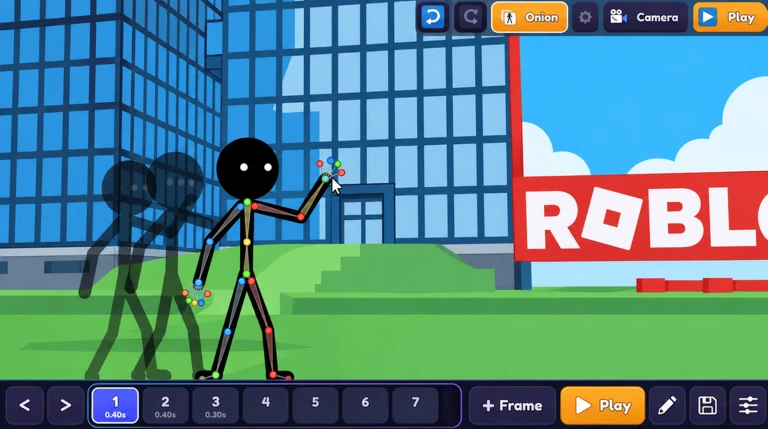
Cuando entras al juego, selecciona la opción de crear una nueva caricatura para abrir una escena vacía. A partir de ahí, el proceso es repetir tres acciones hasta que tengas todos los movimientos que quieres.
La próxima encuesta está en preparación.
El editor incluye varias funciones que puedes combinar para que tu caricatura se vea más completa. Aquí tienes un resumen de lo que hace cada una.
| Herramienta | Para qué sirve |
|---|---|
| Dibujo libre | Dibuja sobre la escena con el color y tamaño de pincel que elijas. |
| Selector de colores | Recoge cualquier color que ya aparezca en la escena y lo deja listo para usar. |
| Burbujas de diálogo | Muestra un globo de texto junto a un personaje para que parezca que está hablando. |
| Movimiento de cámara y zoom | Cambia el ángulo o acerca la cámara durante la animación para dar más dinamismo. |
| Escenas de fondo | Elige entre entornos como Ciudad, Playa, Espacio y Noche. |
| Guardado automático | La caricatura se guarda sola en todo momento, así que puedes cerrar el juego y continuar después. |
Eventos en marcha o próximos. Tienen fechas fijas, así que revísalos primero.
En marcha
–
Make a Cartoon! just got way more fun with friends. Here’s what’s new: ⚔️ Animation Battle: Same theme, friends, race …
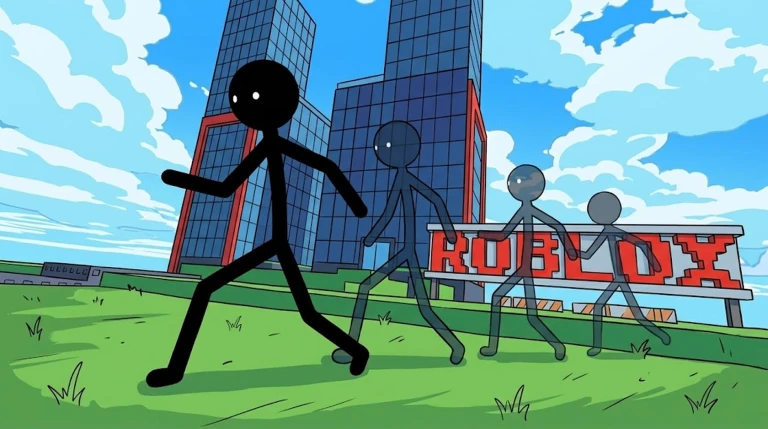
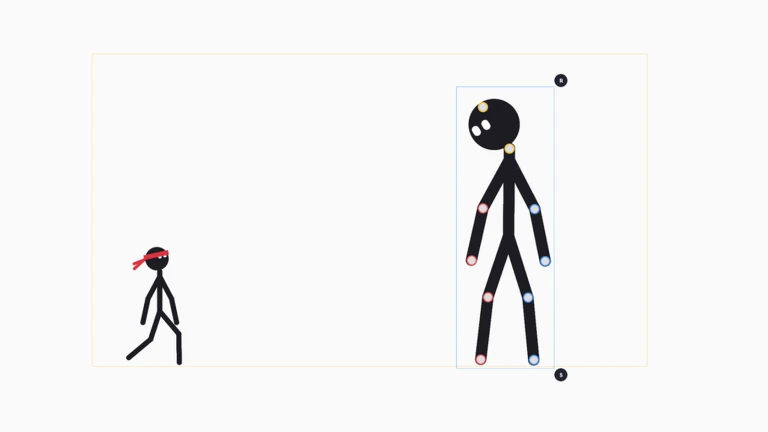
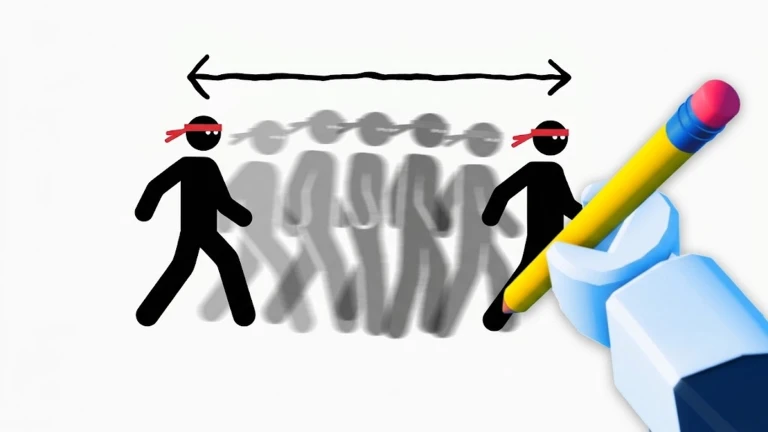
La fluidez de una animación depende de cuánto mueves los personajes entre un fotograma y el siguiente. Cuanto menor sea ese movimiento, más suave se verá al reproducirla.
Una vez que termines tu caricatura, puedes compartirla en la Galería para que otros jugadores la vean. Las caricaturas con más 'me gusta' aparecen más arriba en la lista, así que la calidad del trabajo influye directamente en la visibilidad. En una misma sala pueden coincidir hasta 30 jugadores, lo que te da la oportunidad de ver el trabajo de otros en tiempo real.
Al acumular reproducciones en la Galería se desbloquean cuatro insignias de forma progresiva. Solo cuenta el total de reproducciones de tus caricaturas publicadas.
| Insignia | Reproducciones necesarias |
|---|---|
| Rising Animator | 100 |
| Popular Animator | 1 000 |
| Star Animator | 10 000 |
| Legendary Animator | 100 000 |
El contenido de la Galería está supervisado en todo momento. Las caricaturas que no cumplan las normas de la comunidad de Roblox son retiradas.
No. El juego guarda tu trabajo automáticamente en todo momento. La próxima vez que entres puedes continuar desde donde lo dejaste.
Sí. El juego es compatible con escritorio, móvil y tableta, así que puedes crear y publicar caricaturas desde cualquiera de esos dispositivos.
Publicando caricaturas en la Galería y acumulando reproducciones. Hay cuatro insignias que se desbloquean al llegar a 100, 1 000, 10 000 y 100 000 reproducciones respectivamente.
Antes de empezar
Antes de usar MetaNew, revisa lo siguiente.
* Puedes cambiar la recepción de correos cuando quieras desde tu perfil.