 開催中
11/8〜11/10
Make a Cartoon! の新機能でもっと楽しく
アニメーション バトルでテーマを決めて友達と競争したり、メダル クエストでクリップを録画して限定アイテムを解除できます。…
「アニメーションを作ろう!」は、Roblox上でオリジナルのカートゥーンを作って世界中のプレイヤーと共有できるゲームです。スティックマンや動物を動かしてアニメーションを作り、ギャラリーに公開して多くの人に見てもらうのが目標です。
1つの部屋に最大30人が集まれるので、ほかのプレイヤーの作品も参考にできます。デスクトップ・モバイル・タブレット・コンソールのどの環境でも遊べます。
見つけたコツや、とっておきの攻略をみんなに教えよう!画像付きのノートも大歓迎!
🎬 アニメーションを作ろう!
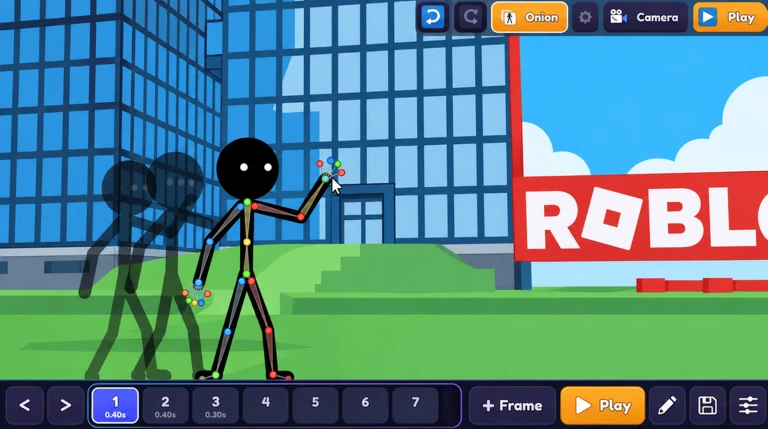
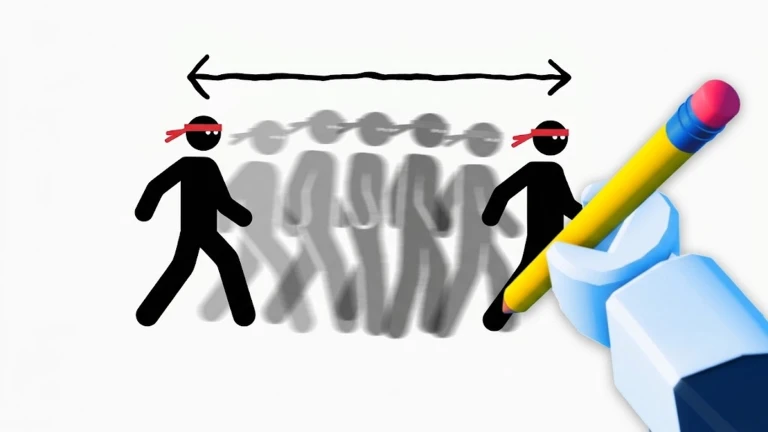
最初に「新しいカートゥーンを作成する」を選ぶと、空のシーンが用意されます。キャラクターや小道具を追加し、関節をドラッグしてポーズを決めたら、新しいフレームを追加して少しだけ動かすのを繰り返します。最後に「プレイ」ボタンを押せば、動きを確認できます。
次の調査を準備しています。
ゲームに用意されている主な機能と、それぞれの使いどころをまとめました。
| 機能 | できること |
|---|---|
| 自由描画 | 任意の色とブラシサイズで絵を描く |
| カラーピッカー | シーン上の好きな色をそのまま選んで使う |
| 吹き出し | キャラクターにセリフを話させる |
| カメラ操作 | カメラの動きとズームを設定する |
| 背景シーン | 都市・ビーチ・宇宙・夜などから選ぶ |
| 自動保存 | 作ったカートゥーンが自動で保存される |
いま開催中・開催予定のイベントです。期間が決まっているので先に確認しておきましょう。
開催中
11/8〜11/10
アニメーション バトルでテーマを決めて友達と競争したり、メダル クエストでクリップを録画して限定アイテムを解除できます。…
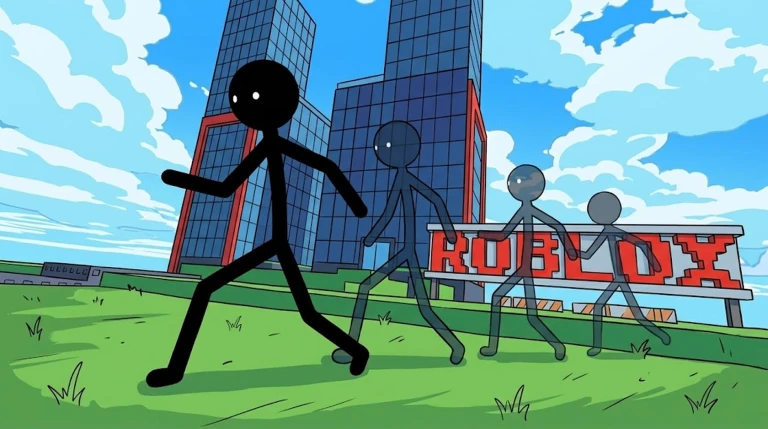
作ったカートゥーンをギャラリーで共有すると、ほかのプレイヤーに見てもらえます。再生数が増えるにつれてバッジが解放されていくので、クオリティの高い作品を公開し続けることが実績コンプリートへの近道です。ギャラリーでは「いいね」が多い作品ほど上位に表示されます。
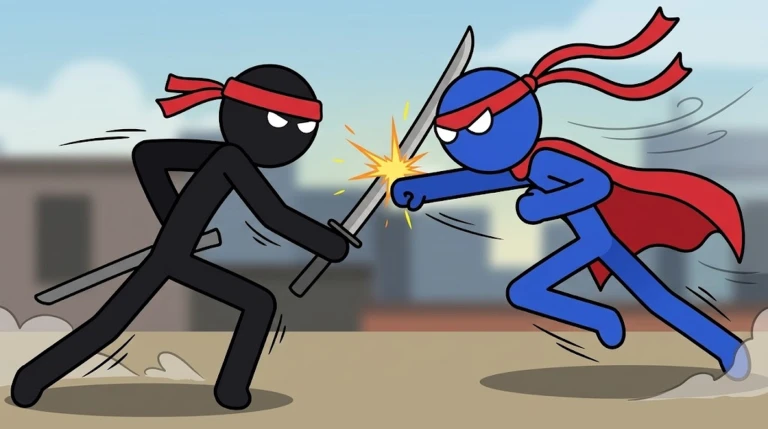
ギャラリーでの累計再生数に応じて4段階のバッジが用意されています。
| バッジ名 | 取得条件(ギャラリー再生数) |
|---|---|
| Rising Animator | 100再生 |
| Popular Animator | 1,000再生 |
| Star Animator | 10,000再生 |
| Legendary Animator | 100,000再生 |
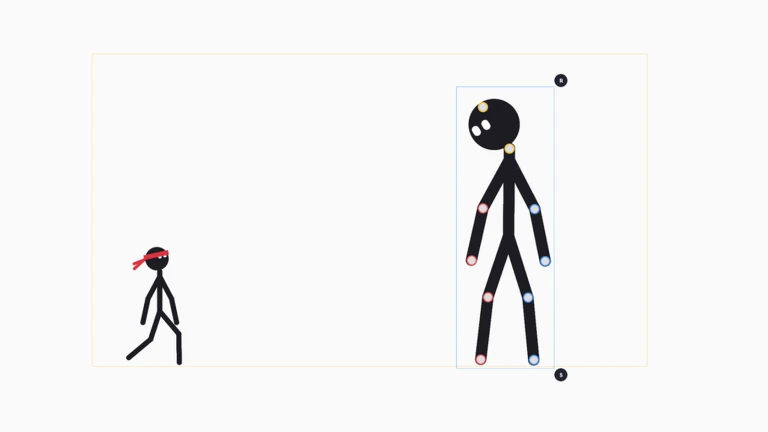
フレームとフレームの間で動かす量を小さくすれば、再生したときの動きがなめらかに見えます。吹き出しやエフェクトを組み合わせると、ストーリー感が出てほかの作品と差がつきやすくなります。
このゲームではコンテンツが常に監視されており、Robloxのコミュニティ基準に反する作品は対処されます。問題を見つけたときは「報告」ボタンを使うのが正しい対応です。
作品は自動的に保存されるので、途中で終わっても消える心配はありません。次回ログイン時にも続きから編集できます。
ギャラリーに作品を公開して、累計再生数が100・1,000・10,000・100,000に達するとそれぞれのバッジが解放されます。まずは1作品を公開して100再生を目指してみてください。
新しいコードと人気ゲームのランキングは、公式Xで毎日配信中!
YouTubeでは、コードの入れ方やゲームの攻略が動画でわかりやすく見られます♪
はじめに
MetaNewをご利用いただく前に、以下をご確認ください。
※ メールの受信設定は、プロフィールからいつでも変更できます。
ベータ版・試験運用中