Guía de Spray Paint: Controles esenciales antes de empezar
Acerca de
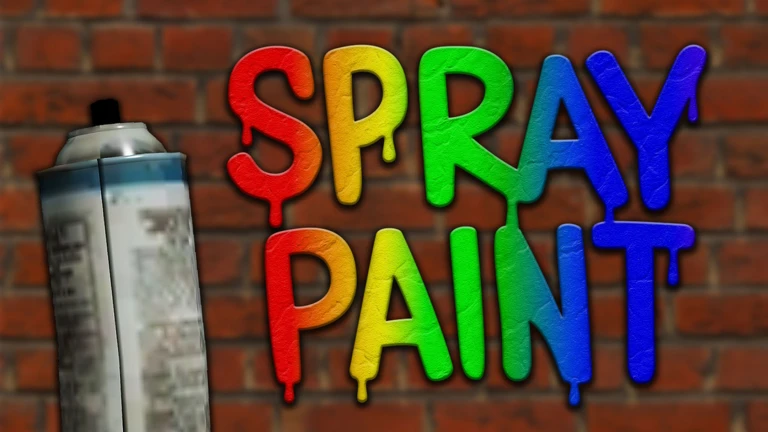
OverviewSpray Paint! es un juego de Roblox en el que puedes dibujar libremente sobre paredes y objetos usando pintura en aerosol. Esta guía cubre los controles básicos, las herramientas disponibles y cómo gestionar el espacio cuando hay más jugadores en el mismo mundo.
Qué hay en esta página
Contents
Notas y consejos de jugadores
¿Descubriste un truco útil? ¡Compártelo! También puedes añadir capturas del juego.
Escribir una nota
Spray Paint! (Pintura en aerosol)
Controles esenciales antes de empezar
Step
Al entrar al juego ya puedes dibujar de inmediato, pero hay varios atajos que conviene tener claros antes de tocar nada. Todos los controles se activan con una sola tecla o con un comando escrito en el chat.
- E
aumenta el tamaño del pincel.
- P
reduce el tamaño del pincel.
- R
activa o desactiva la herramienta de línea recta.
- F
abre o cierra el selector de color.
- /hide [jugador]
oculta la obra de arte de ese jugador.
- /unhide [jugador]
vuelve a mostrar la obra de arte de ese jugador.
Encuesta de jugadores de MetaNew
La próxima encuesta está en preparación.
Primeros pasos para empezar a dibujar
StepNo hay menús complicados ni tutoriales obligatorios. Elige un color, ajusta el pincel y empieza a dibujar sobre cualquier superficie disponible.
-
Pulsa F para abrir el selector de color y elige el tono que quieras usar.
-
Ajusta el tamaño del pincel con E (más grande) o P (más pequeño) según el detalle que necesites.
-
Haz clic sobre una pared, el suelo o cualquier objeto del escenario y arrastra para trazar líneas continuas.
-
Cambia de color o de tamaño en cualquier momento sin interrumpir el dibujo.
Uso del tamaño de pincel y la herramienta de línea recta
TipsEl tamaño del pincel cambia en varios pasos, así que vale la pena probar varios niveles hasta dar con el que se ajusta a lo que estás dibujando. La herramienta de línea recta, que se activa con R, funciona como una regla: facilita mucho trazar bordes limpios y formas geométricas.
- Un pincel pequeño es ideal para detalles finos y contornos.
- Un pincel grande cubre zonas amplias rápidamente, útil para fondos y rellenos.
- La herramienta de línea recta se puede activar y desactivar cuando quieras, así que úsala solo cuando la necesites.
- Para dibujos con ángulos distintos, alterna la herramienta de línea recta varias veces para mantener la precisión.
Gestión de obras ajenas en un servidor compartido
TipsSpray Paint! admite hasta 25 jugadores en el mismo mundo. Cuando hay mucha gente dibujando a la vez, las obras de otros pueden superponerse a tu espacio de trabajo. Los comandos de ocultación están precisamente para eso.
- Escribe /hide seguido del nombre del jugador para hacer invisible su obra.
- Escribe /unhide seguido del nombre del jugador para volver a verla.
- Puedes ocultar las obras de varios jugadores al mismo tiempo repitiendo el comando con cada nombre.
- El jugador al que ocultaste no recibe ningún aviso; solo tú dejas de ver su trabajo.
Qué revisar cuando el dibujo no sale como esperas
CheckSi el trazo no aparece bien, el color no es el que querías o las líneas quedan torcidas, repasa esta lista antes de buscar otra solución.
- ¿Tienes el color correcto? Abre el selector con F y confirma la selección.
- ¿El tamaño del pincel es adecuado para lo que quieres dibujar? Prueba a ajustarlo con E o P.
- ¿La herramienta de línea recta está activa sin que lo quieras? Pulsa R para desactivarla.
- ¿El juego va lento porque hay muchos jugadores? Intenta cambiar de servidor y reconectarte.
 601336913
55882232
12347561
54336924
Spray Paint Design
Compartir tu arte con la comunidad
SummaryHay un servidor comunitario oficial al que puedes llevar tus creaciones para compartirlas con otros jugadores. También es un buen lugar para ver el trabajo de otros artistas y conseguir inspiración. Si ves que alguien rompe las reglas de Roblox, puedes usar la función Mod Call dentro del juego o reportarlo directamente desde ese servidor.
- El servidor comunitario sirve para compartir obras y recibir opiniones de otros jugadores.
- Usa la función Mod Call en el juego si alguien dibuja contenido inapropiado.
- También puedes enviar un reporte directo a través del servidor de la comunidad.
- El juego tiene tolerancia cero para pinturas o comportamientos que incumplan las reglas de Roblox.
Glosario
Glossary- Selector de color
- Herramienta que se abre con la tecla F y permite elegir el color del pincel antes de dibujar.
- Herramienta de línea recta
- Función activada con R que actúa como una regla para trazar líneas y formas rectas con mayor precisión.
- Mod Call
- Función dentro del juego que permite reportar a un jugador que esté incumpliendo las reglas de la comunidad de Roblox.
- Fan Club
- Grupo oficial de Spray Paint! en Roblox cuya membresía da acceso a áreas especiales dentro del juego.
Preguntas frecuentes
FAQ¿Puedo jugar solo sin que otros jugadores interfieran en mi obra?
El juego es multijugador y puede haber hasta 25 personas en el mismo mundo. Si las obras de otros te molestan, usa /hide seguido del nombre del jugador para ocultarlas y trabajar con más tranquilidad.
¿Hay algo que cueste dinero en Spray Paint!?
Todas las herramientas del juego, incluidos el selector de color, el ajuste de tamaño del pincel, la herramienta de línea recta y los comandos, están disponibles sin ningún costo. No necesitas comprar nada para usar el juego completo.
¿Qué hago si veo contenido inapropiado?
Puedes usar la función Mod Call dentro del juego para reportarlo de inmediato. También tienes la opción de enviar un reporte directamente a través del servidor de la comunidad oficial.
· Las actualizaciones del juego pueden cambiar lo que hay en esta página. Si ves algo, escríbenos y avísanos.