Guia de Spray Paint: Controles essenciais antes de começar
Sobre
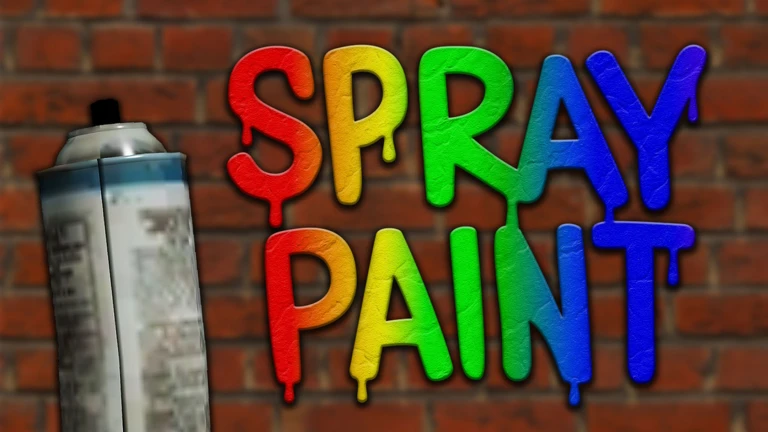
OverviewSpray Paint! é um jogo de Roblox onde você desenha livremente em paredes e objetos usando tinta spray virtual. Até 25 jogadores podem estar no mesmo mundo ao mesmo tempo, criando e compartilhando arte. Este guia explica os controles, as ferramentas e como aproveitar o jogo desde o primeiro acesso.
O que tem nesta página
Contents
Notas e dicas dos jogadores
Descobriu um truque útil? Compartilhe com a galera! Você também pode incluir capturas do jogo.
Escrever uma nota
Spray Paint! (Tinta Spray)
Controles essenciais antes de começar
Step
Assim que entrar no jogo, você já pode começar a desenhar. Antes disso, vale conferir as teclas principais para não ficar perdido no meio de uma obra. Todos os controles funcionam pelo teclado e pela caixa de chat.
- F
abre e fecha o seletor de cores
- E
aumenta o tamanho do pincel
- P
diminui o tamanho do pincel
- R
ativa ou desativa a régua para traçar linhas retas
- /hide [jogador]
oculta a arte de outro jogador da sua tela
- /unhide [jogador]
volta a mostrar a arte desse jogador
Pesquisa de jogadores MetaNew
A próxima pesquisa está em preparação.
Primeiros passos no canvas
StepO jogo não tem tutorial obrigatório, então você já cai direto na ação. A sequência abaixo funciona bem para quem está começando agora.
-
Pressione F para abrir o seletor de cores e escolha a cor que quer usar
-
Use E para deixar o pincel maior ou P para deixá-lo menor, conforme o que vai desenhar
-
Clique em qualquer parede, chão ou objeto para começar a pintar
-
Mantenha o clique pressionado e arraste para criar linhas contínuas
Régua e tamanho de pincel para desenhos mais precisos
TipsO pincel tem vários tamanhos e você pode trocar a qualquer momento sem pausar nada. A régua, ativada com R, exibe uma linha-guia que ajuda a traçar retas e formas geométricas sem torcer. Você pode ligar e desligar a régua quantas vezes quiser durante o mesmo desenho.
- Pincel pequeno
ideal para detalhes finos e contornos
- Pincel grande
ótimo para preencher áreas e fundos rapidamente
- Use a régua só quando precisar de precisão, depois desligue para curvas livres
- Mudar o tamanho do pincel no meio do desenho é uma boa forma de variar traços
Gerenciar a arte dos outros jogadores
TipsCom até 25 jogadores no mesmo mundo, é comum a tela ficar cheia de obras ao mesmo tempo. Se a arte de alguém estiver atrapalhando sua visão, use o comando /hide seguido do nome do jogador para esconder tudo que essa pessoa desenhou. Quando quiser ver de novo, /unhide resolve.
- Digite /hide [nome do jogador] no chat para esconder a arte dessa pessoa
- Digite /unhide [nome do jogador] para fazer a arte voltar a aparecer
- O comando afeta só a sua tela, não apaga nada para os outros
- Use isso para criar um espaço de trabalho mais limpo quando estiver em um servidor movimentado
Quando o jogo travar ou ficar pesado
CheckServidores cheios podem deixar o jogo mais lento. Se isso acontecer, siga os passos abaixo antes de desistir.
- Tente reiniciar o jogo pelo Roblox
- Entre em um servidor diferente, com menos jogadores
- Reduza a qualidade gráfica nas configurações do Roblox
- Se o problema continuar, recarregue a página no navegador
 601336913
55882232
12347561
54336924
Spray Paint Design
Comportamento e denúncias
WarnO jogo tem tolerância zero para pinturas e comportamentos que violem as regras da comunidade do Roblox. Se você encontrar algo assim, use o recurso Mod Call disponível dentro do jogo. Outra opção é enviar uma denúncia diretamente pelo servidor da comunidade oficial.
Compartilhar sua arte com a comunidade
SummaryDepois de terminar uma obra, você pode tirar um print usando o Roblox para guardar a imagem. O jogo tem um servidor da comunidade oficial onde é possível compartilhar arte, ver o que outros jogadores criaram e buscar inspiração. A participação é gratuita.
- Tire prints pelo próprio Roblox para salvar suas criações
- Compartilhe no servidor da comunidade oficial do jogo
- Veja obras de outros jogadores para se inspirar
- Jogar com amigos no mesmo servidor é uma boa forma de criar arte colaborativa
Glossário
Glossary- Seletor de cores
- Ferramenta aberta com a tecla F que permite escolher a cor do pincel entre centenas de opções.
- Régua
- Linha-guia ativada com a tecla R que ajuda a traçar retas com mais precisão.
- Mod Call
- Recurso dentro do jogo usado para denunciar jogadores que violam as regras da comunidade.
- /hide
- Comando digitado no chat que esconde a arte de um jogador específico da sua tela.
- /unhide
- Comando que desfaz o /hide e volta a exibir a arte do jogador escolhido.
Perguntas frequentes
FAQPreciso comprar alguma coisa para usar todas as ferramentas?
Não. O pincel em todos os tamanhos, o seletor de cores, a régua, os comandos e o acesso ao servidor da comunidade são todos gratuitos. Você joga com tudo disponível desde o início.
Como faço para guardar meu desenho?
Tire um print usando a função de captura de tela do próprio Roblox. Fora isso, o jogo não oferece outra forma de salvar ou baixar imagens das suas obras.
Posso jogar sozinho sem outros jogadores atrapalhando?
O jogo é multiplayer e não tem um modo privado. Se a presença de outros jogadores atrapalhar, use /hide com o nome de cada um para esconder a arte deles da sua tela.
As atualizações do jogo podem mudar o que está nesta página. Se você notar algo, fale com a gente e nos avise.