顔ペインティング!UGCクリエーター 攻略!オリジナル顔の作り方
どんなゲーム?
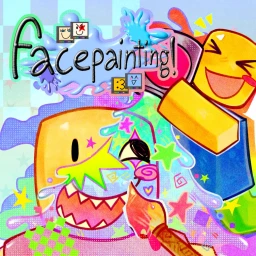
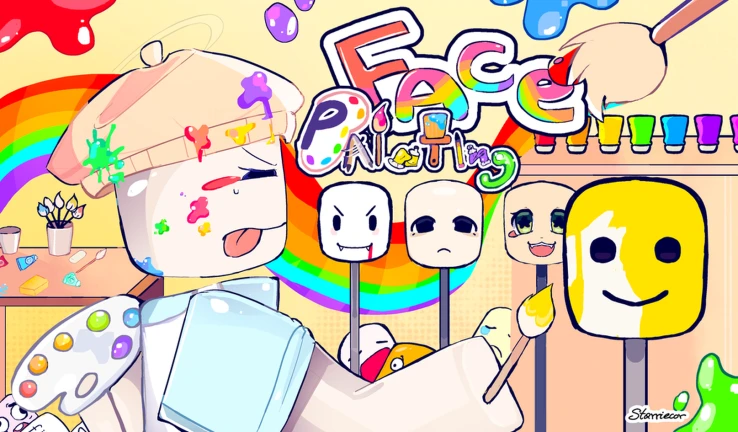
Overviewこのゲームは、Robloxのアバター用にカスタム顔デザインを作成して、UGC(ユーザー生成コンテンツ)としてアップロードするクリエイター向けツールです。ペイント機能を使って自分だけのオリジナル顔を描き、Robloxの審査を通れば、自分のアバターや他のプレイヤーのアバターに使ってもらえます。まったりと創作を楽しみたい人にぴったりです。
このページでわかること
Contents
みんなの攻略ノートとコツ
見つけたコツや、とっておきの攻略をみんなに教えよう!画像付きのノートも大歓迎!
攻略ノートを書く
顔ペインティング!UGCクリエーター 🖌️
基本的な操作と主なツール
Step
ゲーム内には複数のペイント・編集ツールが用意されています。キーボードのショートカットキーで素早く切り替えられるため、まずはこれらの操作に慣れることが大切です。細かい表現から広い面積への塗装まで、ツールを組み合わせて使うことで、思い通りのデザインに近づきます。
- 鉛筆ツール(V) 細かい線や細部を描く
- ブラシ(B) 広めの面を塗る
- エアブラシ(A) ぼかしや透明感のある表現
- 消去機(E) 描いた部分を消す
- スマッジ(S) 色や線をなじませる
- バケツの容量(G) 広い範囲を一度に塗りつぶす
メタニュー!プレイヤー調査
次の調査を準備しています。
描きやすくするための補助機能
Tips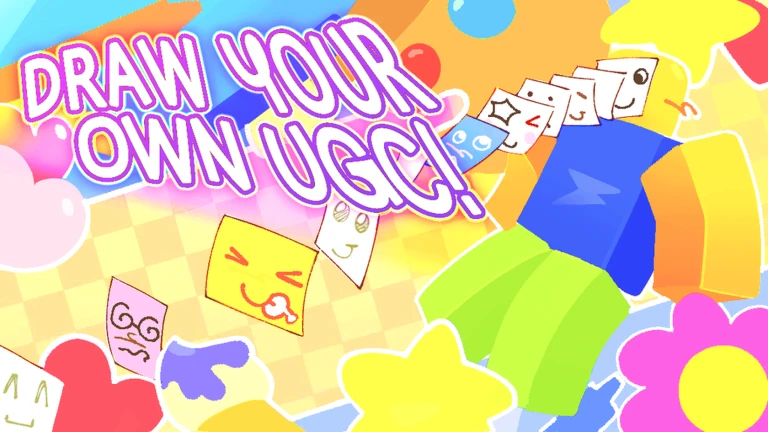
顔を描くときに役立つ機能が複数あります。シンメトリー機能を有効にすれば左右対称の動きが自動でき、手作業の手間が大幅に減ります。また選択ツールで特定の領域だけを編集したり、形状ツールで円や四角などの基本図形を活用することで、より正確なデザインが可能になります。
- シンメトリー切り替え(X):左右対称に同時描画
- 軸ロック(D):ラッソモードとの切り替えで描画方向を制限
- 選択ツール(R):特定の領域のみを編集
- 形状ツール(L):円や四角などの図形を一気に描画
- 移動ツール(M):描いた要素を移動させ直す
サイズと見た目の調整
Tips
ブラシサイズは角括弧キーで即座に変更でき、細い線から太い塗りまで自由に切り替えられます。さらにスケールツールで全体やパーツの大きさを変更し、回転ツールで角度を調整することで、イメージ通りのバランスに仕上げられます。
- ブラシサイズ増加(]):太い線での表現
- ブラシサイズ減少([):細い線での細部描画
- スケール(C):描いた要素を拡大・縮小
- 回転(T):描いた要素を角度変更
デザイン完成後のアップロード
Step顔デザインが完成したら、ゲーム内からRobloxへ直接アップロードできます。アップロードされたデザインには共有コードが付き、そのコードを他のプレイヤーと共有することで配布できます。
ただしアップロード後、Robloxの利用規約審査に通る必要があります。審査に通ったデザインは、すべてのゲームで自分のアバターに付けられるようになります。
- デザイン完成 ペイント作業を終える
- アップロード実行 ゲーム内の機能からRobloxに送信
- Roblox審査待機 利用規約に沿ったデザインか確認される
- 審査完了 通れば全ゲーム対応アイテムに
Robloxの利用規約を守ること
Warn
ゲーム内の説明にも明記されている通り、作成したデザインはすべてRobloxの利用規約に従っていることが必須条件です。不適切な内容は審査で却下されますので、アップロード前に内容をよく確認してください。
デカールのインポートについて
Tips
デザインの参考画像や背景を取り込みたいときは、デカール機能が便利です。推奨されるサイズは512x512ピクセルで、この大きさなら高い解像度で読み込まれます。
- 推奨サイズは512x512ピクセル
- 参考画像の取り込みに使用
- 推奨より小さいと品質低下
無課金での楽しみ方
Tipsこのゲームの核となる顔デザイン作成とアップロード機能は、お金をかけずに使えます。ゲーム内購入はRobloxインベントリに追加されるもので、デザイン制作そのものを妨げません。創作を楽しむだけなら、無課金で十分に遊べます。
- ペイントツールはすべて無料で使用可能
- UGCのアップロードに課金不要
- ゲーム内購入はあくまで追加機能
用語集
Glossary- UGC
- ユーザー生成コンテンツの略で、プレイヤーが自作したアイテムやデザインのこと。このゲームでは顔デザインを指します。
- 共有コード
- アップロードされたデザインに割り当てられるコード。このコードを他のプレイヤーと共有することで、その人も同じデザインを使えるようになります。
- デカール
- テクスチャや画像を透かし重ねる機能。参考画像を取り込んだり背景を設定したりするときに使います。
- シンメトリー
- 左右対称に同時に描画する機能。顔を描くときに片側を描くともう片側も同じように動きます。
- ラッソモード
- 自由な形で領域を選択できるツール。軸ロックとの切り替えで動作が変わります。
よくある質問
FAQデザインが完成したら必ずお金がかかるのですか?
いいえ。基本的なペイント機能とアップロード機能はすべて無課金です。ゲーム内購入があっても、デザイン制作とアップロードには課金は必須ではありません。
アップロードしたデザインを販売できますか?
いいえ。ゲーム内でアップロードされたUGCは販売できません。自分や友人が使用することはできますが、商売目的での配布は禁止されています。
アップロードしたデザインはどのゲームで使えますか?
Robloxの審査に通ったデザインは、Robloxプラットフォーム全体のすべてのゲームで自分のアバターに装着して使用できます。
左右対称じゃなく、自由に描きたいときはどうしますか?
シンメトリー機能をXキーで切り替えることで、対称描画をオフにできます。オフにすれば完全に自由に描画できます。
メタニュー!公式SNSをフォローして最新情報をゲットしよう
新しいコードと人気ゲームのランキングは、公式Xで毎日配信中!
YouTubeでは、コードの入れ方やゲームの攻略が動画でわかりやすく見られます♪