【臉部塗裝!UGC創作者】攻略!讓繪圖更輕鬆的輔助功能
這是什麼樣的遊戲?
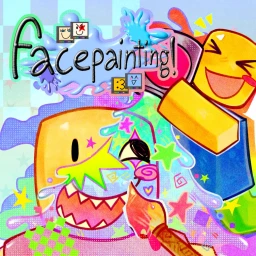
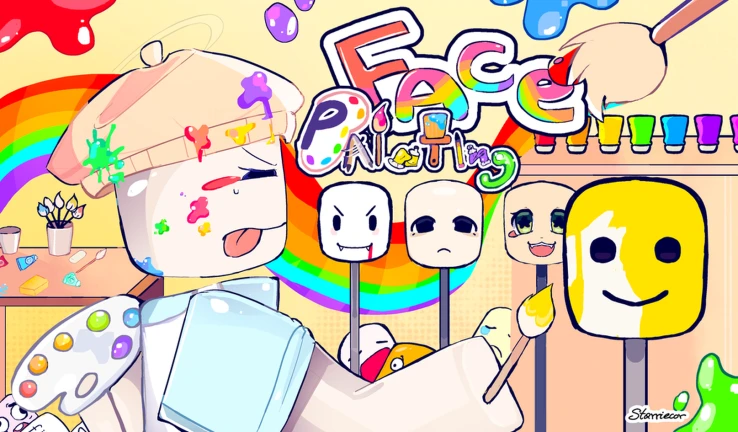
Overview這款遊戲是一款面向創作者的工具,可用於為 Roblox 的虛擬化身製作自訂臉部設計,並將其作為 UGC(使用者生成內容)上傳。使用繪圖功能繪製專屬於您的原創臉部,只要通過 Roblox 的審核,就能讓自己或其他玩家的虛擬化身使用。非常適合想要悠閒享受創作樂趣的人。
這頁會告訴你的事
Contents
玩家攻略筆記與技巧
發現實用技巧了嗎?快和大家分享!也歡迎附上遊戲截圖!
寫攻略筆記
臉部塗裝!UGC創作者 🖌️
基本操作與主要工具
Step
遊戲內提供多種繪圖與編輯工具。由於可以使用鍵盤快捷鍵快速切換,建議先熟悉這些操作。從細節描繪到大面積塗色,透過組合使用各種工具,就能創作出心目中的理想設計。
- 鉛筆工具 (V) 繪製細線與細節
- 筆刷 (B) 塗抹較大面積
- 噴槍 (A) 表現模糊或透明感
- 橡皮擦 (E) 擦除繪製的部分
- 塗抹工具 (S) 混合色彩與線條
- 油漆桶 (G) 一次填滿大範圍區域
MetaNew 玩家調查
下一份調查準備中。
讓繪圖更輕鬆的輔助功能
Tips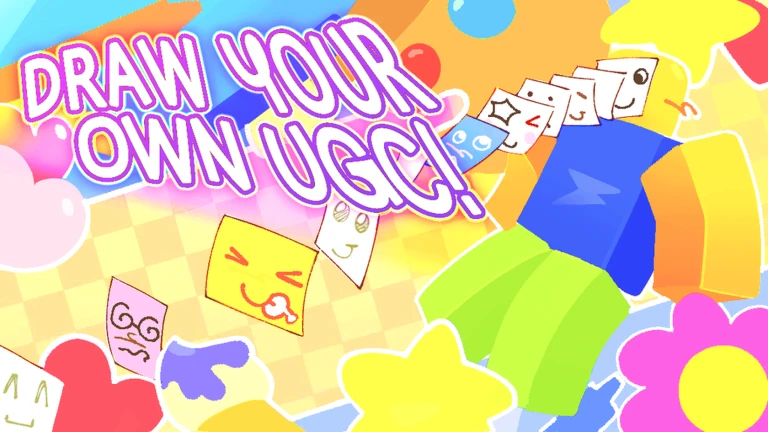
繪製臉部時有多項實用功能。啟用對稱功能後,系統會自動同步左右兩側的動作,大幅減少手動繪製的負擔。此外,透過選取工具編輯特定區域,或利用形狀工具繪製圓形、方形等基本圖形,能讓設計更加精確。
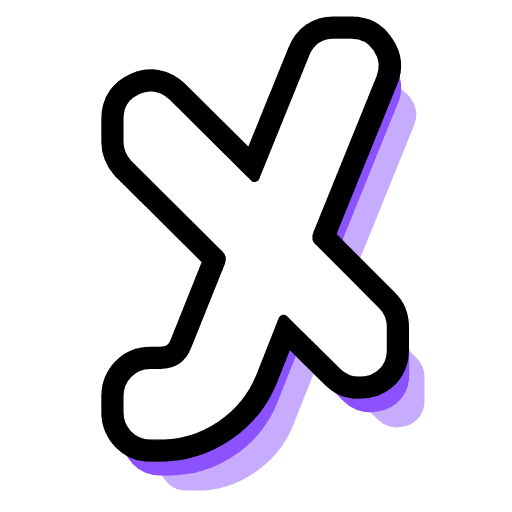
- 切換對稱 (X):左右對稱同步繪製
- 軸向鎖定(D):透過與套索模式切換來限制繪製方向
- 選取工具(R):僅編輯特定區域
- 形狀工具(L):一次性繪製圓形或方形等圖形
- 移動工具(M):重新移動已繪製的元素
尺寸與外觀調整
Tips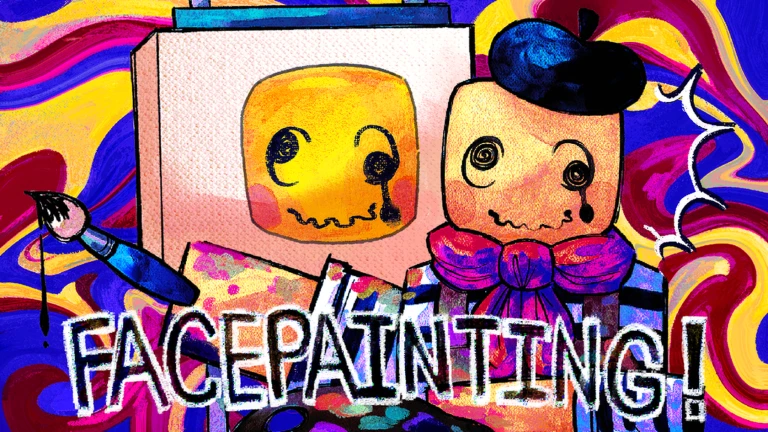
筆刷大小可透過中括號鍵立即更改,在細線與粗筆觸之間自由切換。此外,還能使用縮放工具更改整體或部件的大小,並透過旋轉工具調整角度,製作出符合心目中理想比例的作品。
- 增加筆刷大小(]):使用粗線表現
- 減少筆刷大小([):使用細線繪製細節
- 縮放(C):放大或縮小繪製的元素
- 旋轉(T):變更繪製元素的角度
設計完成後的上傳步驟
Step臉部設計完成後,可以直接從遊戲內上傳至 Roblox。上傳後的設計會獲得一個分享代碼,您可以透過分享該代碼將設計分發給其他玩家。
不過,上傳後必須通過 Roblox 的使用條款審核。審核通過的設計將可以在所有遊戲中套用到自己的虛擬人偶上。
- 設計完成 結束繪製作業
- 執行上傳 透過遊戲內的功能傳送至 Roblox
- 等待 Roblox 審核 確認設計是否符合使用條款
- 審核完成 通過後即可成為適用於所有遊戲的物品
遵守 Roblox 的使用條款
Warn
正如遊戲內說明所明確標示的,製作的所有設計都必須符合 Roblox 的使用條款。不當內容將會在審核時被駁回,因此在上傳前請務必仔細確認內容。
關於匯入貼圖
Tips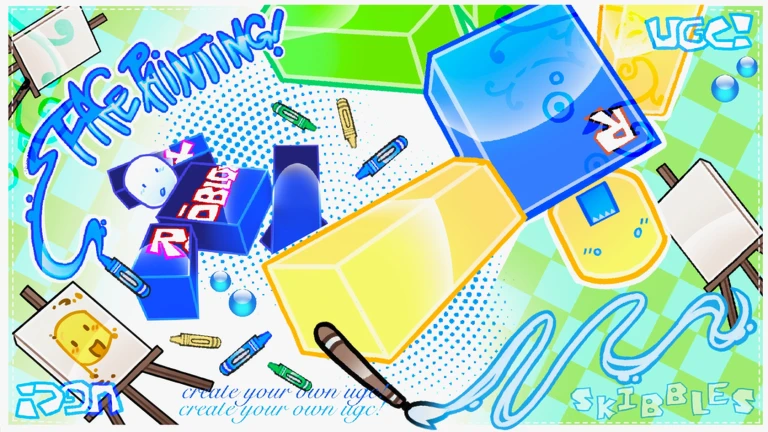
當你想匯入設計的參考圖片或背景時,貼圖功能非常方便。建議的尺寸為 512x512 像素,這個大小能以高解析度載入。
- 建議尺寸為 512x512 像素
- 用於匯入參考圖片
- 若小於建議尺寸會降低畫質
無課玩家的遊玩方式
Tips這款遊戲核心的臉部設計創作與上傳功能完全免費。遊戲內購買的道具會加入 Roblox 物品清單中,並不會影響設計創作本身。如果只是單純享受創作,不課金也能玩得很盡興。
- 繪圖工具皆可免費使用
- 上傳 UGC 無需課金
- 遊戲內購買僅為追加功能
術語集
Glossary- UGC
- 「使用者生成內容」的縮寫,指玩家自行製作的道具或設計。在此遊戲中是指臉部設計。
- 分享代碼
- 分配給上傳設計的代碼。透過與其他玩家分享此代碼,其他人也能使用相同的設計。
- 貼花
- 將貼圖或圖片以半透明方式重疊顯示的功能。用於匯入參考圖片或設定背景時。
- 對稱
- 同步進行左右對稱繪製的功能。繪製臉部時,只要畫其中一側,另一側也會同步繪製。
- 套索模式
- 可自由選取區域的工具。切換軸向鎖定後,操作方式會隨之改變。
常見問題
FAQ設計完成後一定要花錢嗎?
不用。基本的繪圖與上傳功能完全免費。即使遊戲內有付費購買項目,製作與上傳設計也完全不需要付費。
可以販售上傳的設計嗎?
不行。在遊戲內上傳的UGC無法販售。雖然您或您的朋友可以使用,但禁止以商業目的進行分發。
上傳的設計可以在哪些遊戲中使用?
通過 Roblox 審核的設計,可以在 Roblox 平台上的所有遊戲中讓自己的虛擬化身穿戴使用。
不想左右對稱,想要自由繪製時該怎麼做?
按下 X 鍵切換對稱功能,即可關閉對稱繪圖。關閉後就能完全自由地繪製。