Guía de Sesión de Fotos x Fundo Verde: Primeros pasos al entrar al juego
Acerca de
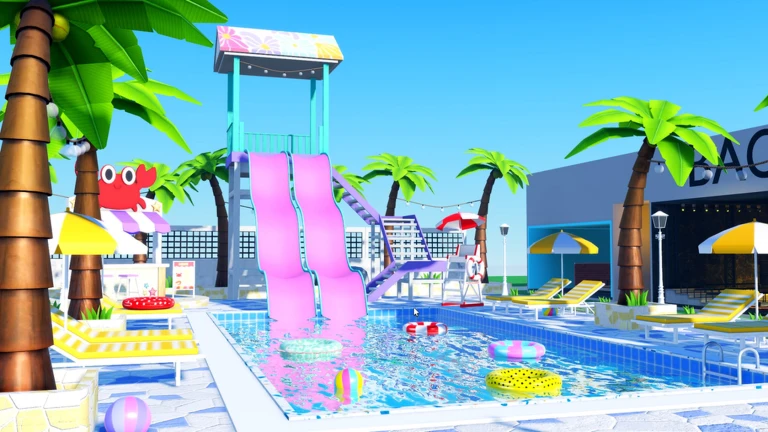
Overview📸Sesión de Fotos x Fundo Verde es un estudio fotográfico dentro de Roblox donde puedes tomar fotos de tu avatar usando fondo verde, poses, filtros y distintos espacios de grabación. Esta guía cubre cómo empezar, cómo sacarle el máximo provecho a las herramientas de la sesión y cómo trabajar bien en grupo.
Qué hay en esta página
Contents
Notas y consejos de jugadores
¿Descubriste un truco útil? ¡Compártelo! También puedes añadir capturas del juego.
Escribir una nota
📸Sesión de Fotos x Fundo Verde
Primeros pasos al entrar al juego
Step
Al entrar, tu avatar aparece en el punto de inicio. Antes de ir a cualquier espacio de fotografía, conviene pasar por el Avatar Shop para ajustar la ropa, el peinado y los accesorios según el tema que quieras fotografiar. Cuando tu avatar esté listo, recorre el mapa para ubicar el fondo verde, las cabinas de fotos y las herramientas de pose.
- Entra al juego y espera a que tu avatar aparezca en el punto de inicio.
- Ve al Avatar Shop y elige la ropa, el peinado y los accesorios que quieras usar.
- Recorre el mapa y localiza el fondo verde, las cabinas de fotos y el área de cámaras.
- Muévete al espacio que más te guste para empezar a fotografiar.
Encuesta de jugadores de MetaNew

La próxima encuesta está en preparación.
Herramientas principales de la sesión
CheckEl juego pone a tu disposición cuatro herramientas centrales: la cámara, el fondo verde, la herramienta de poses y los filtros. Cada una cumple una función distinta y puedes usarlas todas sin costo. Saber cuándo y cómo combinarlas marca la diferencia entre una foto común y una que realmente destaque.
- Cámara captura la imagen de tu avatar desde el ángulo que elijas; prueba varios ángulos antes de decidir.
- Fondo verde coloca a tu avatar sobre un fondo uniforme verde que luego puedes reemplazar con cualquier imagen usando un editor externo como Photoshop o Paint.
- Herramienta de poses cambia la postura de tu avatar entre opciones como estar de pie, sentado o bailando.
- Filtros ajustan el tono y la atmósfera de la foto; hay opciones de colores cálidos y fríos, entre otras.
- Avatar Shop modifica ropa, peinado y accesorios en cualquier momento antes o entre tomas.
Cómo usar el fondo verde para editar después
Tips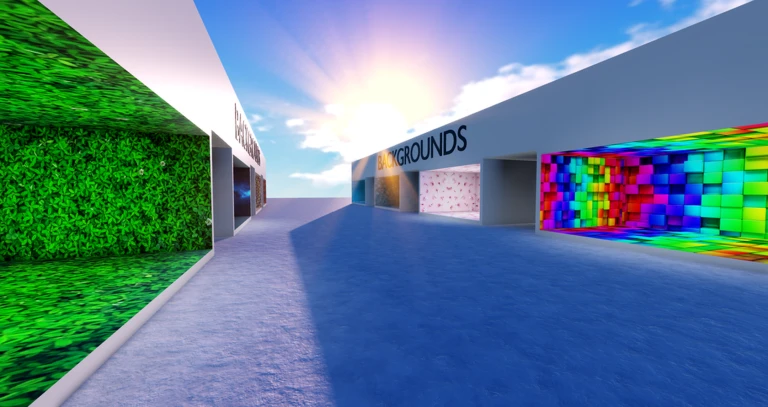
El fondo verde está pensado para quienes quieren reemplazar el fondo en un programa de edición externo. Al fotografiar sobre él, la zona verde queda separada visualmente del avatar, lo que facilita eliminarla y poner la imagen de fondo que tú elijas. Esto es especialmente útil para crear GFX, que son imágenes de alta calidad basadas en capturas del juego.
- Posiciona a tu avatar frente al fondo verde y asegúrate de que no haya sombras ni zonas más oscuras que rompan el color uniforme.
- Toma la captura con la cámara del juego o con la función de captura de pantalla de Roblox.
- Abre la imagen en un editor externo (Photoshop, Paint u otro) y elimina el fondo verde para añadir el escenario que quieras.
- Si el resultado no convence, vuelve al juego y repite la toma; no hay límite de intentos.
Cabinas y espacios de fotografía
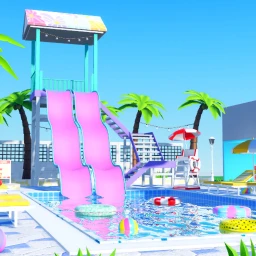
TipsEl mapa tiene varias cabinas y zonas de fotografía, cada una con su propia ambientación y decorado. Recorrerlas todas al inicio te ayuda a saber cuál encaja mejor con el estilo de foto que buscas. Si vas a crear GFX, elige el espacio que mejor se adapte a ese propósito.
- Visita cada cabina antes de instalarte en una: cada una tiene una atmósfera distinta.
- Compara el fondo verde con los fondos decorados fijos para decidir cuál encaja con tu idea.
- Observa la iluminación de cada espacio; afecta directamente cómo queda la foto final.
- Si el espacio que quieres está ocupado, usa otra cabina o espera un momento; el servidor admite hasta 25 jugadores.
Fotografía en grupo
TipsEl juego es multijugador y permite fotografiarse con amigos en el mismo espacio. Para que las fotos grupales queden bien, lo más práctico es acordar el tema y la ropa antes de entrar al juego, y luego reunirse en la misma cabina. También puedes unirte al servidor privado del juego para tener más control sobre el espacio.
- Habla con tus amigos antes de entrar: decidan el tema, los colores y el estilo de ropa.
- Reúnanse en la misma cabina y coordinen las poses para que la foto tenga unidad.
- Si la cabina que quieren está ocupada, muevan la sesión a otro espacio o esperen.
- Tomen varias fotos desde distintos ángulos y luego elijan la mejor entre todos.
- Usar el servidor privado del juego les da acceso a los comandos de administración sin costo, lo que facilita organizar la sesión.
 AUTUMN
MERRYCHRISTMAS
Qué revisar cuando la foto no sale bien
Check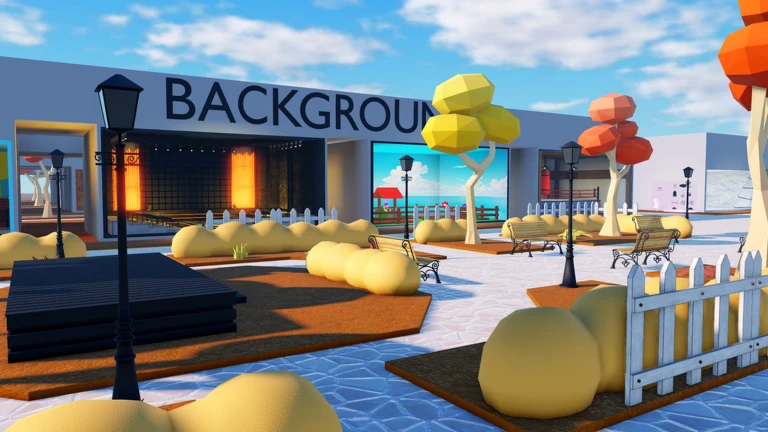
Si la foto no queda como esperabas, revisa cada elemento por separado en lugar de cambiar todo a la vez. Así identificas exactamente qué está fallando.
- Ángulo de cámara comprueba que el avatar quede completamente dentro del encuadre.
- Pose confirma que la pose seleccionada se haya aplicado; si no, prueba con otra.
- Fondo verde revisa que el color sea uniforme y que no haya zonas más oscuras por la iluminación.
- Filtros verifica que el ajuste de color no sea tan extremo que tape los detalles del avatar.
- Cambio de espacio si el problema persiste, prueba la misma configuración en otra cabina para descartar que sea el entorno.
Lo que puedes hacer sin gastar nada
SummaryNo es necesario gastar para disfrutar de una sesión completa. La cámara, el fondo verde, las poses y los filtros están disponibles sin costo. Como no hay límite de tomas, puedes repetir cuantas veces necesites hasta conseguir la foto que buscas.
- Cámara, fondo verde, poses y filtros todo gratuito desde el primer momento.
- Sin límite de tomas repite las veces que quieras hasta que el resultado te convenza.
- Fotografía en grupo sin restricciones junta a tus amigos y disfruten la sesión.
- Creación de GFX combinando las herramientas del juego con un editor externo, puedes hacer imágenes de alta calidad sin pagar nada dentro del juego.
Glosario
Glossary- Fondo verde (Green Screen)
- Espacio de fotografía con fondo de color verde uniforme, diseñado para reemplazar ese fondo con cualquier imagen usando un editor externo.
- GFX
- Imágenes de alta calidad creadas a partir de capturas del juego, habitualmente editadas en programas externos.
- Avatar Shop
- Sección del juego donde puedes cambiar la ropa, el peinado y los accesorios de tu avatar antes de fotografiarte.
- Herramienta de poses
- Herramienta que cambia la postura del avatar entre opciones como estar de pie, sentado o bailando.
- Filtro
- Ajuste visual que modifica el tono y la atmósfera de la foto, con opciones de colores cálidos, fríos y otros estilos.
- Cabina de fotos
- Espacio dedicado dentro del mapa con fondo y decorado propios, listo para hacer sesiones fotográficas.
- Servidor privado
- Sala de juego exclusiva a la que solo entran quienes tú invitas, con comandos de administración disponibles de forma gratuita.
Preguntas frecuentes
FAQ¿Puedo jugar desde el móvil o la tablet?
Sí, el juego funciona en la app de Roblox para móvil y tablet. Si necesitas ajustar el ángulo de la cámara o elegir poses con precisión, hacerlo desde una computadora resulta más cómodo.
¿Dónde se guarda la foto que tomé?
Las fotos se guardan mediante la función de captura de pantalla de Roblox o en la galería del juego. Consulta la ayuda dentro del juego si no encuentras tus capturas.
¿Cómo cambio el fondo de una foto tomada con el fondo verde?
Una vez que tienes la captura, ábrela en un editor externo como Photoshop o Paint y elimina el área verde. Después puedes añadir la imagen de fondo que quieras en su lugar.
¿Hay un límite de fotos que puedo tomar?
No hay límite de tomas dentro del juego, así que puedes repetir tantas veces como necesites. Aprovecha eso para probar distintos ángulos, poses y filtros hasta encontrar el resultado que buscas.
· Las actualizaciones del juego pueden cambiar lo que hay en esta página. Si ves algo, escríbenos y avísanos.