
【照片拍攝 x 綠色屏幕】攻略!開始遊戲的流程
這是什麼樣的遊戲?
Overview這款遊戲是一個攝影工作室,讓您能利用綠幕與各種工具,自由地拍攝並編輯自己的虛擬人偶。您可以更換背景、擺出姿勢或自訂虛擬人偶,創作出精美的照片。無論是和朋友一起玩,還是用來製作 GFX 等作品,都能依照自己的節奏享受樂趣。
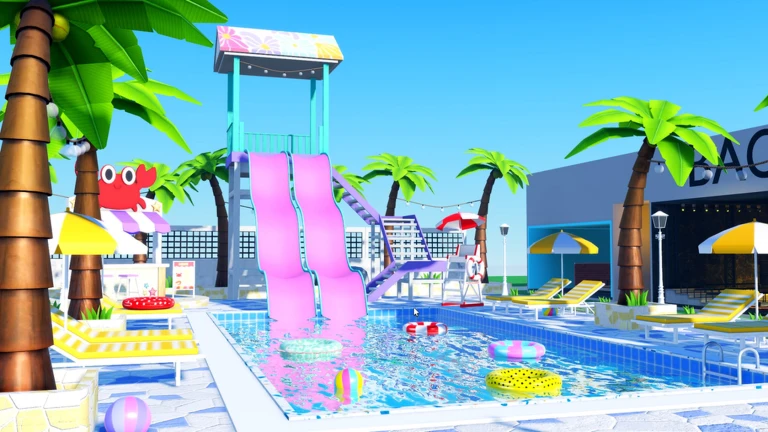
這頁會告訴你的事
Contents
玩家攻略筆記與技巧
發現實用技巧了嗎?快和大家分享!也歡迎附上遊戲截圖!
寫攻略筆記
📸照片拍攝 x 綠色屏幕
開始遊戲的流程
Step
進入遊戲後,虛擬人物會先在出生點出現。雖然可以直接開始拍攝,但也可以先在虛擬人物商店更換服裝或外觀。完成自定義後,請探索地圖尋找拍攝區域或拍照亭。
- 選擇虛擬人物 選擇喜歡的角色或服裝後開始
- 確認虛擬人物商店 若想更詳細地調整外觀,可以使用此功能
- 確認地圖 尋找設有綠幕、相機及動作工具的地點
- 前往拍攝區域 前往自己喜歡的背景或氛圍的地點
MetaNew 玩家調查

下一份調查準備中。
拍攝的基本操作方法
Tips您可以使用遊戲內的相機工具為虛擬人偶拍照。若以綠幕作為背景,之後就能自由更換背景。利用動作工具讓虛擬人偶擺出喜歡的姿勢,並透過濾鏡調整氛圍,製作出一張講究的精美照片吧。
- 運用鏡頭角度:從多個角度重複拍攝,並挑選出最完美的一張
- 活用綠幕:如果計畫之後要更換背景,請選擇綠幕
- 靈活運用姿勢:根據角色的形象來變換姿勢
- 濾鏡與編輯:調整色調與氛圍,提升作品的完成度
活用照相亭與拍攝空間
Tips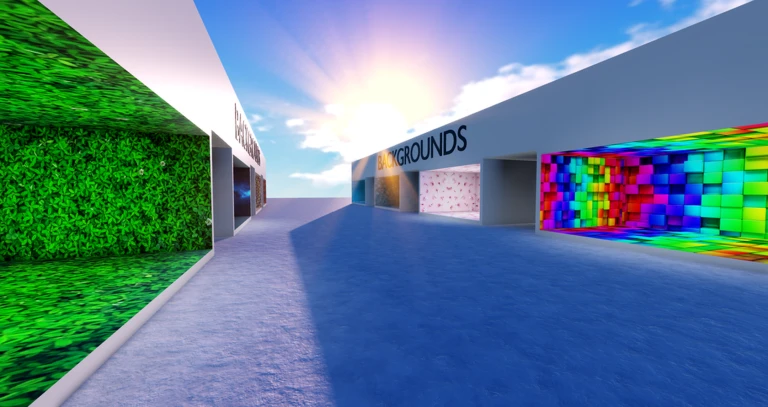
地圖中設有多個拍照亭和攝影空間。每個空間都有不同的背景和佈景,可以拍出氛圍各異的照片。如果要製作平面設計或 GFX,請根據自己的目的選擇合適的空間並加以利用。
- 參觀多個拍照亭:參觀所有空間並了解各自的特色
- 背景組合:嘗試並比較綠幕與不同背景的效果
- 確認燈光與配件:掌握每個拍照亭不同的氛圍差異
- 根據目的選擇:根據是要製作 GFX 還是與朋友拍紀念照來進行挑選
虛擬人偶自定義要點
Tips在遊戲內的虛擬人偶商店中,可以更換服裝、髮型和配件等。根據想要拍攝的主題提前進行自定義,能讓拍攝過程更順暢。嘗試多種虛擬人偶搭配,尋找自己喜歡的風格也是樂趣之一。
- 挑選服裝:選擇符合拍攝主題的衣服
- 更換髮型:這是大幅改變虛擬人偶印象的要素,建議多加嘗試
- 添加配件:運用小配件能提升照片的完成度
- 準備多種搭配:若要拍攝不同主題的照片,請準備多套服裝
無課玩家的遊玩方式
Summary這款遊戲即使不課金,也能使用相機、綠幕、動作、濾鏡等所有攝影所需的工具。就算不花錢,只要發揮創意並多次嘗試拍攝,完全可以製作出精美的照片或 GFX。如果是與朋友聚會或隨興拍攝,幾乎沒有任何限制。
- 基本功能免費 相機、綠幕、動作、濾鏡皆可使用
- 多次嘗試 重新拍攝沒有次數限制,可以不斷調整直到滿意為止
- 與好友分享 可以把拍好的照片傳給朋友看,或是享受一起合照的樂趣
- 也能製作 GFX 搭配編輯工具,就能創作出高品質的圖片
 AUTUMN
Candy 1,000個
MERRYCHRISTMAS
Snowflakes 2,000個
拍攝不順利時的檢查項目
Check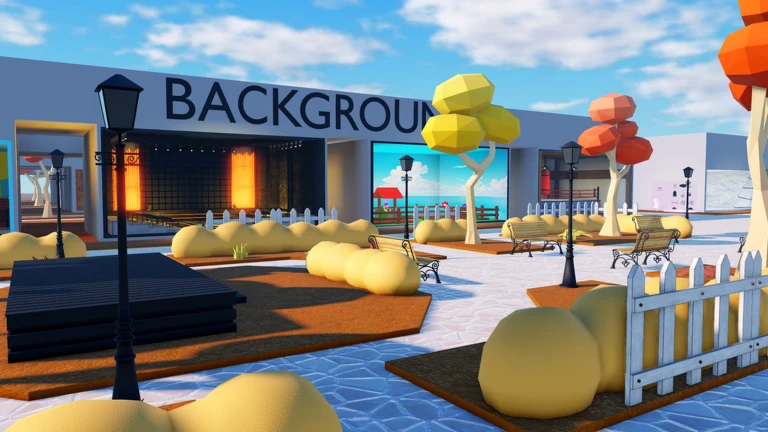
當拍出來的照片不如預期時,請先確認鏡頭位置是否正確。接著依序檢查動作是否確實套用、綠幕顏色是否均勻、濾鏡設定是否合適,就能找出問題所在。
- 重新調整鏡頭角度 變更視角,確認虛擬人像是否有在畫面框內
- 重新設定動作 確認選取的動作是否已套用,或嘗試其他動作
- 檢查背景 確認綠幕畫面是否均勻,並檢查燈光是否有問題
- 調整濾鏡 確認編輯後的色調是否過於極端
- 切換地圖 在不同的攝影棚或空間嘗試相同設定,確認環境造成的影響
多人拍攝的技巧
Tips這款遊戲支援多人連線,因此可以和好友一起拍攝。拍紀念照時,可以在同一個攝影棚並排站立,或調整視角將多個虛擬人像放入同一個畫面中。進行團體拍攝時,若能事先統一服裝或主題,拍出來的照片會更有整體感。
- 事前溝通:先與好友商量好拍攝主題與服裝
- 攤位預約:熱門攤位有時會很擁擠,可以錯開時間或改用其他地點
- 多張拍攝:變換鏡頭角度並多次拍攝,從中挑選出最完美的照片
- 配合動作:與朋友擺出相同的姿勢,能讓照片更有統一感
術語集
Glossary- 綠幕
- 背景為綠色的拍攝空間,適合用於後續自由更換背景的編輯。
- 姿勢工具
- 這是用來改變虛擬人偶姿勢或動作的工具,可以從站立、坐下、跳舞等多種姿勢中選擇。
- 虛擬人物商店
- 這是可以更改服裝、髮型及配件等項目的功能,用於拍攝前的自訂。
- 濾鏡
- 這是調整照片色調與氛圍的功能,包含暖色調與冷色調等多種選擇。
- GFX
- 這是 Graphics 的縮寫,指利用遊戲畫面製作高品質圖像。本遊戲提供了適合製作 GFX 的功能。
- 拍照亭
- 專為拍攝設計的空間,提供符合各種主題的背景與佈景。
- 聚會
- 與朋友聚在一起。這款遊戲設有可供玩家互相交流的空間。
常見問題
FAQ拍攝的照片會儲存在哪裡?
在遊戲中拍攝的照片會儲存在 Roblox 的螢幕截圖功能或遊戲內的相簿中。詳情建議查看遊戲內的說明,或前往遊戲開發者的官方頁面確認。
要如何更換綠幕的背景?
使用綠幕拍攝的圖片,可以透過外部圖片編輯軟體(如 Photoshop 或 Paint 等)來更換背景。關於遊戲內的背景更換功能,請查看遊戲內的教學。
新手也能拍出好照片嗎?
當然可以。這款遊戲沒有重拍限制,多嘗試幾次就能掌握訣竅。您可以和朋友一起拍攝,或是嘗試不同的攝影棚與姿勢,從中找到自己的風格。
智慧型手機或平板電腦也可以玩嗎?
Roblox 也可以在智慧型手機或平板電腦的應用程式上遊玩。不過,細微的鏡頭操作或姿勢選擇,有時使用電腦會比較容易操作。
和朋友一起拍攝時有什麼需要注意的地方嗎?
事先溝通好拍攝主題與服裝會讓過程更順暢。此外,熱門的攝影棚有時會很擁擠,建議避開尖峰時段或使用其他空間。