
【Pemotretan x Layar Hijau Sanggar】Panduan! Langkah pertama masuk ke game
Gamenya kayak gimana?
OverviewPemotretan x Layar Hijau Sanggar adalah studio foto di Roblox tempat kamu bisa mendandani avatar, memilih latar belakang, mengatur pose, dan mengambil foto yang terlihat profesional. Panduan ini membantu kamu memahami cara kerja setiap fitur, dari sesi foto pertama sampai membuat hasil GFX yang bagus.
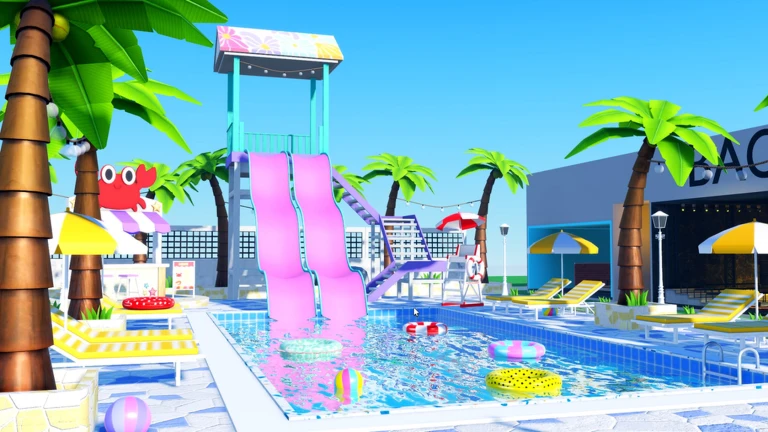
Yang bisa kamu tahu di halaman ini
Contents
Catatan dan tips pemain
Menemukan trik seru? Bagikan ke pemain lain! Catatan dengan tangkapan layar juga boleh!
Tulis catatan panduan
📸Pemotretan x Layar Hijau Sanggar
Langkah pertama masuk ke game
Step
Begitu masuk, avatar kamu muncul di titik spawn. Dari sini kamu bisa langsung jalan ke area foto, tapi lebih baik mampir dulu ke Avatar Shop untuk mengatur tampilan. Setelah puas, jelajahi peta untuk menemukan area foto dan fotonya yang sesuai selera.
- Pilih kostum dan gaya avatar dari Avatar Shop sebelum mulai
- Cari tahu di mana letak area layar hijau, kamera, dan alat pose di peta
- Pilih Photo Booth atau area foto yang sesuai dengan tema yang kamu inginkan
- Masuk ke area, atur pose, lalu mulai sesi foto
Survei Pemain MetaNew

Survei berikutnya sedang disiapkan.
Cara menggunakan fitur utama
Tips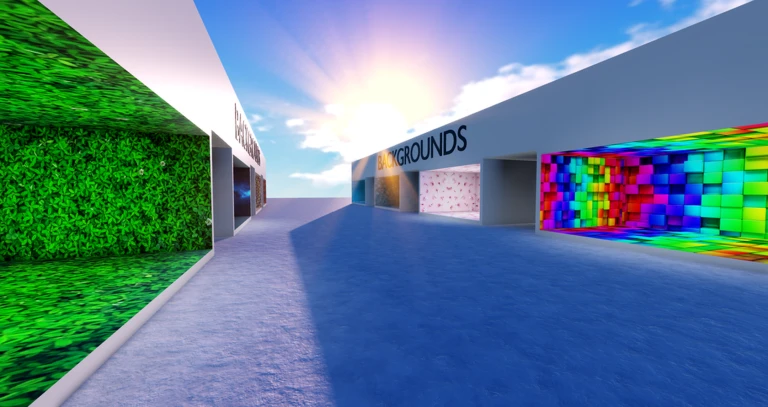
Game ini punya empat fitur utama yang bisa dipakai bersama-sama. Alat pose memungkinkan kamu memutar dan menggeser bagian tubuh avatar secara terpisah. Filter menyesuaikan warna dan suasana foto, dari nuansa hangat sampai dingin. Kalau ingin mengganti latar nanti di luar game, pilih layar hijau sebagai background.
- Coba beberapa sudut kamera sebelum mengambil foto final
- Pilih layar hijau kalau berencana mengganti latar menggunakan Photoshop atau aplikasi edit lain
- Sesuaikan pose dengan karakter yang ingin kamu tampilkan
- Pakai filter untuk memperkuat suasana foto setelah pose dan latar sudah pas
- Tidak ada batas pengulangan, jadi ulangi sampai hasilnya benar-benar memuaskan
Memilih Photo Booth yang tepat
TipsPeta menyediakan beberapa Photo Booth dan area foto dengan latar serta dekorasi yang berbeda-beda. Ada juga stan 3D dan pilihan gambar latar yang bisa langsung digunakan tanpa edit tambahan. Untuk GFX, pilih area yang pencahayaannya bersih dan minimalis.
- Keliling semua booth dulu sebelum memutuskan mana yang dipakai
- Bandingkan hasil foto dengan layar hijau vs latar langsung untuk tahu mana yang lebih efisien
- Untuk foto bareng teman, cari booth yang cukup luas agar semua avatar muat dalam satu frame
- Untuk GFX serius, pilih area dengan pencahayaan yang merata dan minim gangguan
Foto bareng teman
Check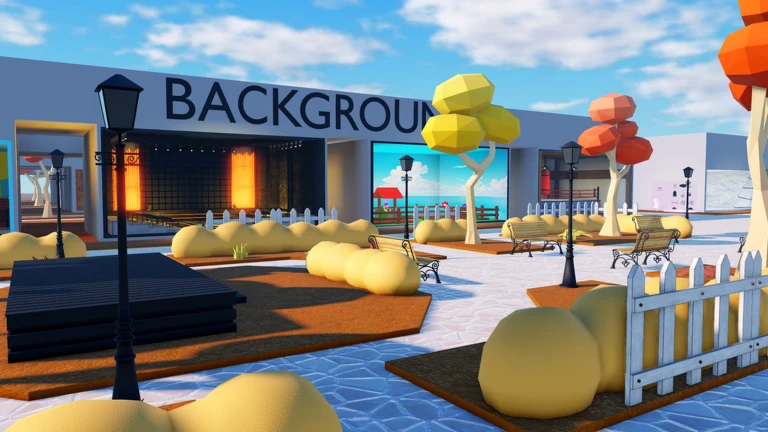
Game ini mendukung hingga 25 pemain dalam satu server, jadi kamu bisa sesi foto bareng teman. Booth yang populer bisa ramai, jadi siapkan alternatif. Kalau mau hasil foto grup yang kompak, tentukan tema dan kostum dulu sebelum masuk.
- Diskusikan tema dan kostum dengan teman sebelum mulai
- Jika booth pilihan penuh, pindah ke booth lain atau tunggu sebentar
- Atur pose masing-masing avatar agar tidak saling menumpuk di frame
- Samakan gaya atau warna kostum untuk hasil foto yang lebih padu
- Ambil beberapa foto dari sudut berbeda lalu pilih yang terbaik
Memperbaiki foto yang hasilnya kurang memuaskan
CheckKalau hasilnya belum sesuai ekspektasi, periksa setiap elemen secara berurutan. Kebanyakan masalah bisa diselesaikan dengan mengecek empat hal berikut sebelum pindah booth.
- Kamera pastikan avatar masuk frame dan sudut pandangnya pas
- Pose cek apakah pose yang dipilih sudah benar-benar diterapkan, coba pose lain kalau perlu
- Layar hijau pastikan warna hijaunya merata dan tidak ada bagian gelap karena pencahayaan
- Filter pastikan efek warna tidak terlalu ekstrem sehingga detail avatar hilang
- Pindah booth kalau masalah berlanjut, coba setting yang sama di area berbeda
 AUTUMN
MERRYCHRISTMAS
Bermain tanpa pengeluaran
SummaryKamera, layar hijau, alat pose, dan filter semuanya bisa dipakai tanpa biaya. Tidak ada batasan jumlah foto yang bisa diambil, jadi kamu bebas bereksperimen sampai dapat hasil terbaik. Untuk GFX berkualitas, kombinasikan fitur-fitur ini dengan aplikasi edit gambar di luar game.
- Semua fitur foto utama gratis kamera, layar hijau, pose, dan filter
- Tidak ada batas pengulangan, ulangi sampai puas
- Layar hijau memudahkan penggantian latar di aplikasi edit eksternal
- Foto bareng teman dan bikin GFX sama-sama bisa dilakukan tanpa pengeluaran
Daftar istilah
Glossary- Layar Hijau
- Area foto berlatar hijau polos yang memudahkan penggantian background di aplikasi edit gambar seperti Photoshop.
- Alat Pose
- Fitur untuk mengatur posisi dan arah setiap anggota tubuh avatar, termasuk rotasi dan offset.
- GFX
- Singkatan dari graphics; gambar berkualitas tinggi yang dibuat menggunakan tampilan game sebagai bahan dasar.
- Photo Booth
- Area foto bertema tertentu di dalam peta yang dilengkapi latar dan dekorasi siap pakai.
- Avatar Shop
- Fitur untuk mengganti kostum, rambut, dan aksesori avatar langsung di dalam game.
- Filter
- Fitur penyesuaian warna dan suasana foto, tersedia dalam berbagai pilihan mulai dari nuansa hangat hingga dingin.
Pertanyaan yang Sering Diajukan
FAQFoto yang sudah diambil disimpan di mana?
Foto disimpan melalui fitur screenshot Roblox atau galeri di dalam game. Untuk detailnya, cek menu bantuan di dalam game.
Bagaimana cara mengganti latar foto dari layar hijau?
Ambil foto menggunakan area layar hijau, lalu buka hasilnya di aplikasi edit gambar seperti Photoshop atau Paint. Di sana kamu bisa menghapus warna hijau dan menggantinya dengan latar apa pun yang kamu inginkan.
Apakah game ini bisa dimainkan di HP?
Bisa, karena Roblox tersedia di aplikasi smartphone dan tablet. Namun untuk operasi kamera yang presisi dan pemilihan pose yang detail, bermain di komputer lebih nyaman.
Apakah pemula bisa langsung menghasilkan foto yang bagus?
Bisa. Tidak ada batasan pengulangan, jadi kamu bebas mencoba berbagai booth, pose, dan filter sampai menemukan gaya yang cocok. Semakin sering dicoba, semakin cepat kamu menemukan triknya.
・ Konten bisa berubah setelah ada update game. Kalau tahu ada yang baru, kasih tahu lewat Hubungi Kami ya!