Guia de Sessão de fotos x tela verde: Primeiros passos ao entrar no jogo
Sobre
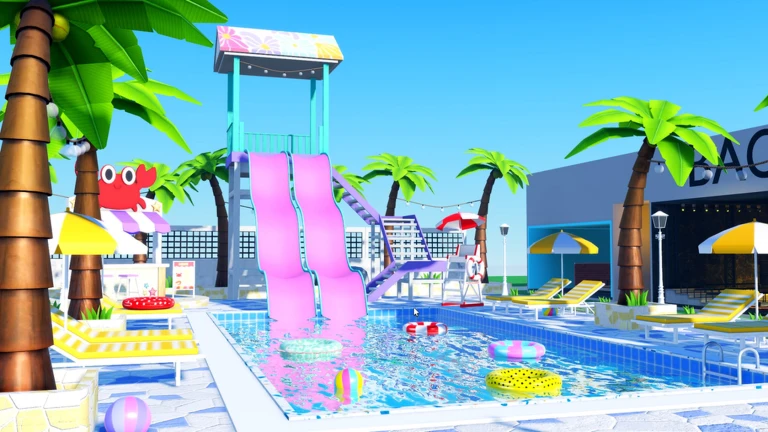
OverviewSessão de fotos x tela verde é um estúdio fotográfico dentro do Roblox onde você personaliza seu avatar, escolhe poses, iluminação e fundo para criar imagens incríveis. O jogo suporta até 25 jogadores ao mesmo tempo, então dá para chamar os amigos. Este guia cobre tudo desde os primeiros passos até dicas para quem quer fazer GFX de qualidade.
O que tem nesta página
Contents
Notas e dicas dos jogadores
Descobriu um truque útil? Compartilhe com a galera! Você também pode incluir capturas do jogo.
Escrever uma nota
📸Sessão de fotos x tela verde
Primeiros passos ao entrar no jogo
Step
Ao entrar, seu avatar aparece no ponto de início. Antes de sair explorando, abra o avatar shop para trocar roupa, cabelo e acessórios conforme o tema que você quer fotografar. Com o visual pronto, explore o mapa para encontrar as áreas de fotografia, as telas verdes e as cabines.
- Entre no jogo e aguarde seu avatar aparecer no ponto de início.
- Abra o avatar shop e ajuste roupa, cabelo e acessórios para o tema da sessão.
- Explore o mapa para localizar as telas verdes, as ferramentas de pose e as cabines.
- Escolha a área de fotografia que combina com o estilo de foto que você quer criar.
- Comece a fotografar e repita o processo quantas vezes quiser, sem limite de tentativas.
Pesquisa de jogadores MetaNew

A próxima pesquisa está em preparação.
Ferramentas disponíveis para a sessão
Summary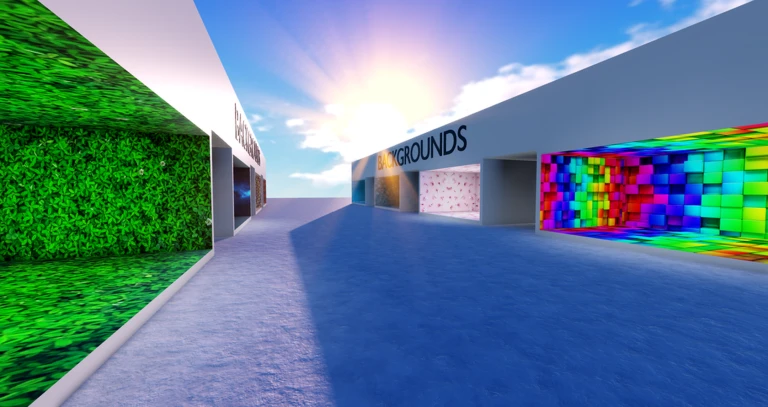
O jogo oferece câmera, tela verde, ferramentas de pose avançadas com giro e deslocamento do corpo, opções de iluminação e filtros para ajustar cor e atmosfera. Tudo isso está disponível sem nenhum custo adicional. As cabines 2D e 3D trazem fundos temáticos prontos para quem prefere não editar a foto depois.
- Câmera fotografe de vários ângulos para achar o melhor enquadramento.
- Tela verde use quando quiser trocar o fundo depois em um programa externo.
- Ferramentas de pose gire e desloque partes do corpo para montar a pose ideal.
- Iluminação ajuste para mudar o clima da foto, de estúdio clean a cena dramática.
- Filtros escolha tons quentes ou frios para finalizar a imagem sem sair do jogo.
- Cabines 2D e 3D fundos prontos para quem quer uma foto finalizada na hora.
Como usar a tela verde do jeito certo
Tips
Posicione seu avatar bem no centro da tela verde e verifique se a iluminação está deixando o fundo com uma cor uniforme, sem variações. Depois de tirar a foto, use um programa externo, como o Photoshop ou até o Paint, para substituir o fundo verde pelo cenário que você quiser. Se o verde aparecer manchado na imagem, experimente ajustar a iluminação dentro do jogo antes de fotografar de novo.
- Centralize o avatar para que nenhuma parte fique fora da tela verde.
- Cheque se a iluminação está deixando o fundo uniforme antes de fotografar.
- Tire várias fotos com pequenas variações de ângulo e escolha a melhor.
- No programa de edição externo, remova o verde e adicione o fundo escolhido.
- Se a remoção do verde cortar partes do avatar, volte ao jogo e ajuste a iluminação.
Sessão em grupo com os amigos
TipsCom espaço para até 25 jogadores, o jogo é ótimo para sessões em grupo. Combine com seus amigos o tema e a roupa antes de entrar para que a sessão flua sem paradas desnecessárias. Durante a foto, ajuste os ângulos para que todos os avatares caibam no mesmo enquadramento.
- Combine tema, roupa e poses com seus amigos antes de entrar no jogo.
- Escolha uma cabine ou área ampla o suficiente para o grupo todo.
- Se uma cabine popular estiver ocupada, vá para outra área e volte depois.
- Experimente poses iguais ou combinadas para dar unidade à foto do grupo.
- Tire várias fotos de ângulos diferentes e depois escolham juntos o melhor resultado.
O que checar quando a foto não sai como esperado
CheckQuando a foto não fica boa, vá checando cada elemento um por vez. Começar pelo ângulo da câmera costuma resolver logo, porque um enquadramento ruim compromete todo o resto.
- Câmera o avatar está bem enquadrado e visível no frame?
- Pose o pose escolhido apareceu corretamente? Tente outro se não.
- Tela verde o fundo está uniforme e sem manchas ou sombras?
- Iluminação a luz está estourando a imagem ou deixando tudo escuro demais?
- Filtro a cor ficou muito exagerada? Reduza a intensidade ou troque o filtro.
- Cabine se nada funcionar, mude para outra área e teste com as mesmas configurações.
 AUTUMN
MERRYCHRISTMAS
Glossário
Glossary- Tela verde
- Fundo verde uniforme usado para substituir o cenário por outra imagem em um editor externo depois da sessão.
- GFX
- Abreviação de graphics; imagem de alta qualidade criada a partir de capturas do jogo, combinada com edição externa.
- Avatar shop
- Área do jogo onde você troca roupa, cabelo e acessórios do avatar antes ou durante a sessão.
- Cabine 2D e 3D
- Espaços de fotografia que já trazem um fundo temático pronto, sem precisar editar a imagem depois.
- Ferramentas de pose
- Recursos para girar e deslocar partes do corpo do avatar e montar a posição exata que você quer na foto.
Perguntas frequentes
FAQPrecisa pagar para usar a tela verde e as ferramentas de pose?
Não. Câmera, tela verde, ferramentas de pose, iluminação e filtros estão disponíveis para todos os jogadores sem custo adicional. Dá para criar fotos e GFX de qualidade só com o que o jogo oferece de graça.
Quantas vezes posso tirar a mesma foto?
Não há limite de tentativas. Tire quantas fotos quiser até ficar satisfeito com o resultado.
Como faço para trocar o fundo da foto tirada na tela verde?
Salve a foto pelo recurso de captura de tela do Roblox e abra em um programa de edição externo, como o Photoshop ou o Paint. Nesses programas, remova a cor verde e adicione o fundo que preferir.
As atualizações do jogo podem mudar o que está nesta página. Se você notar algo, fale com a gente e nos avise.